Zum Hauptinhalt springen

Wie nehme ich Änderungen an der Vorlage einer Arbeitsanweisung (Function) vor?

Benutzer mit entsprechender Berechtigung können ganz einfach Änderungen bzw. Ergänzungen an den Arbeitsanweisungen vornehmen.
Wichtig: Öffnen Sie eine Vorlage, sehen Sie im Textfeld nur einen Bezug für eine Briefvorlage. Nehmen Sie keine Änderungen am Bezug oder der Parametervorbelegung vor!

Für die Arbeitsanweisungen wurden komplexe Einstellungen vorgenommen. Änderungen an Listen werden bei jedem Update überschrieben, ausgenommen Exitlisten. Wenden Sie sich bei Fragen an Ihren Betreuer oder die Bankettprofi Hotline.

  • Öffnen Sie die Vorlage einer Arbeitsanweisung

    In aktuellen Bp Event Versionen sind Standardvorlagen für Arbeitsanweisungen (Functions) als Datenblätter enthalten.

    1. Gehen Sie in der Funktionsleiste auf den Reiter Vorlagen Vorlagenvorlage brief Textvorlagen > Suchen. Geben Sie den Namen der Arbeitsanweisung ein oder wählen im Suchdialog bei Gruppe/Art > Datenblatt.
    2. Bestätigen Sie mit suche Suchen.
    3. Öffnen Sie die Vorlage mit Doppelklick.
    4. Um Daten in dieser Vorlage ein- oder auszublenden, wechseln Sie auf den Reiter details Details.
    5. Aktivieren Sie den Haken Details aktivieren.
    6. Geben Sie einen eindeutigen und sprechenden Drucknamen für die Arbeitsanweisung ein.
    7. Entscheiden Sie, welche Details auf der Arbeitsanweisung angezeigt werden sollen.
      > siehe nachfolgende Beiträge
  • Bestimmen Sie, welche Veranstaltungsdetails angezeigt werden sollen
    1. Bestimmen Sie über das Feld Mit Filter Artikelgruppenpaket, auf welches Artikelgruppenpaket gefiltert werden soll.
      Hinweis: Artikel, deren Artikelgruppe nicht in dem gewählten Artikelgruppenpaket enthalten sind, werden auf der Arbeitsanweisung nicht angezeigt.
    2. Wählen Sie ein Kopf-Layout Seite 1
      a) Standard
      b) Lieferschein
    3. Aktivieren Sie den Haken Interne Tage, um auch die internen Tage auf der Arbeitsanweisung anzuzeigen.
    4. Aktivieren Sie den Haken Währung, um das Währungskürzel bei den Preisen zu ergänzen.
    5. Bestimmen Sie ggf. ein abweichendes Kopf-Layout Folgeseiten.
      a) Standard
      b) Lieferschein
      c) Folgeseiten
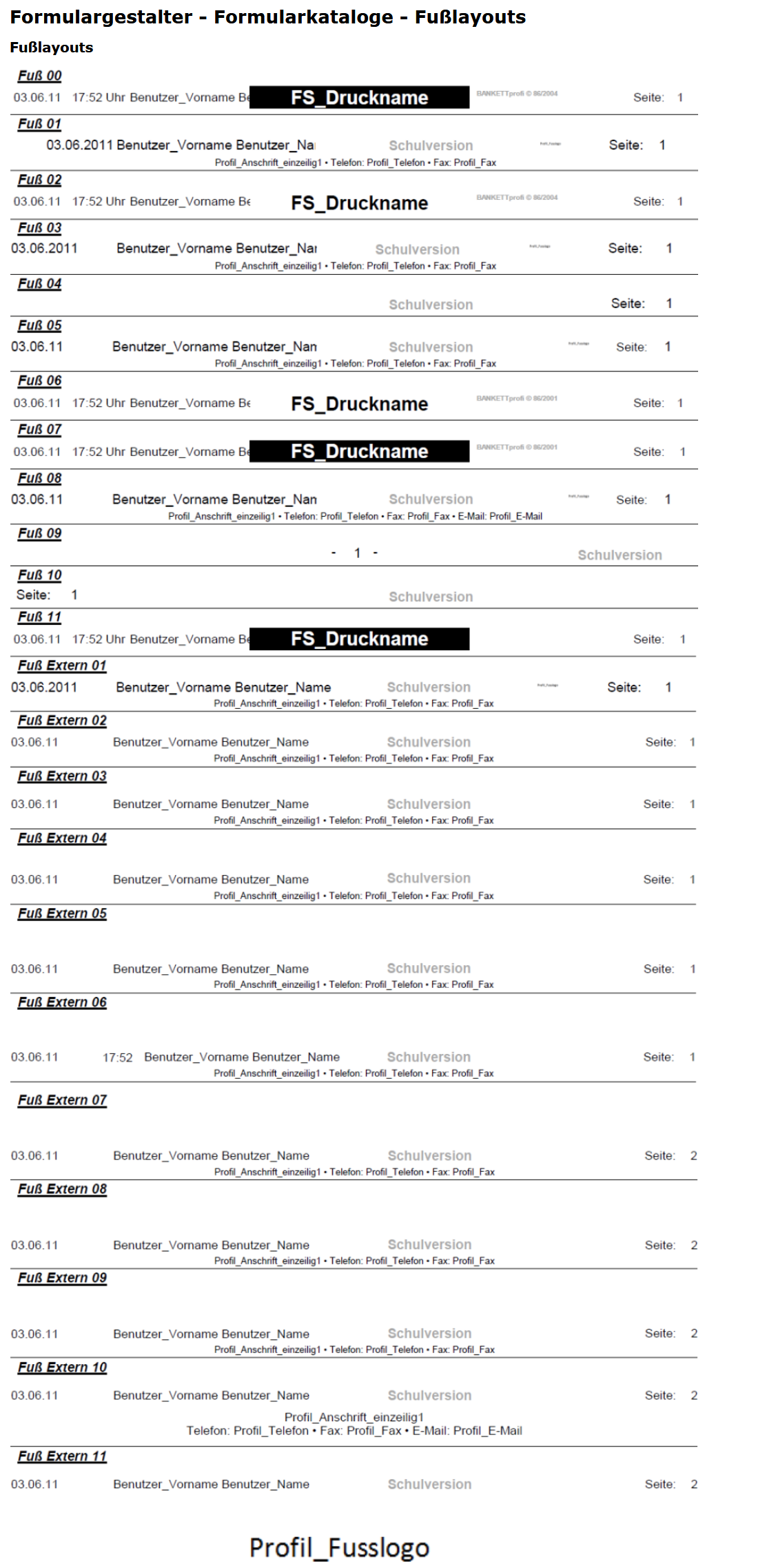
    6. Bestimmen Sie Fuß-Layout Seite 1
      a) Standard
      b) Lieferschein
    7. Geben Sie ggf. ein abweichendes Fuß-Layout Folgeseiten (Standard oder Lieferschein) an.
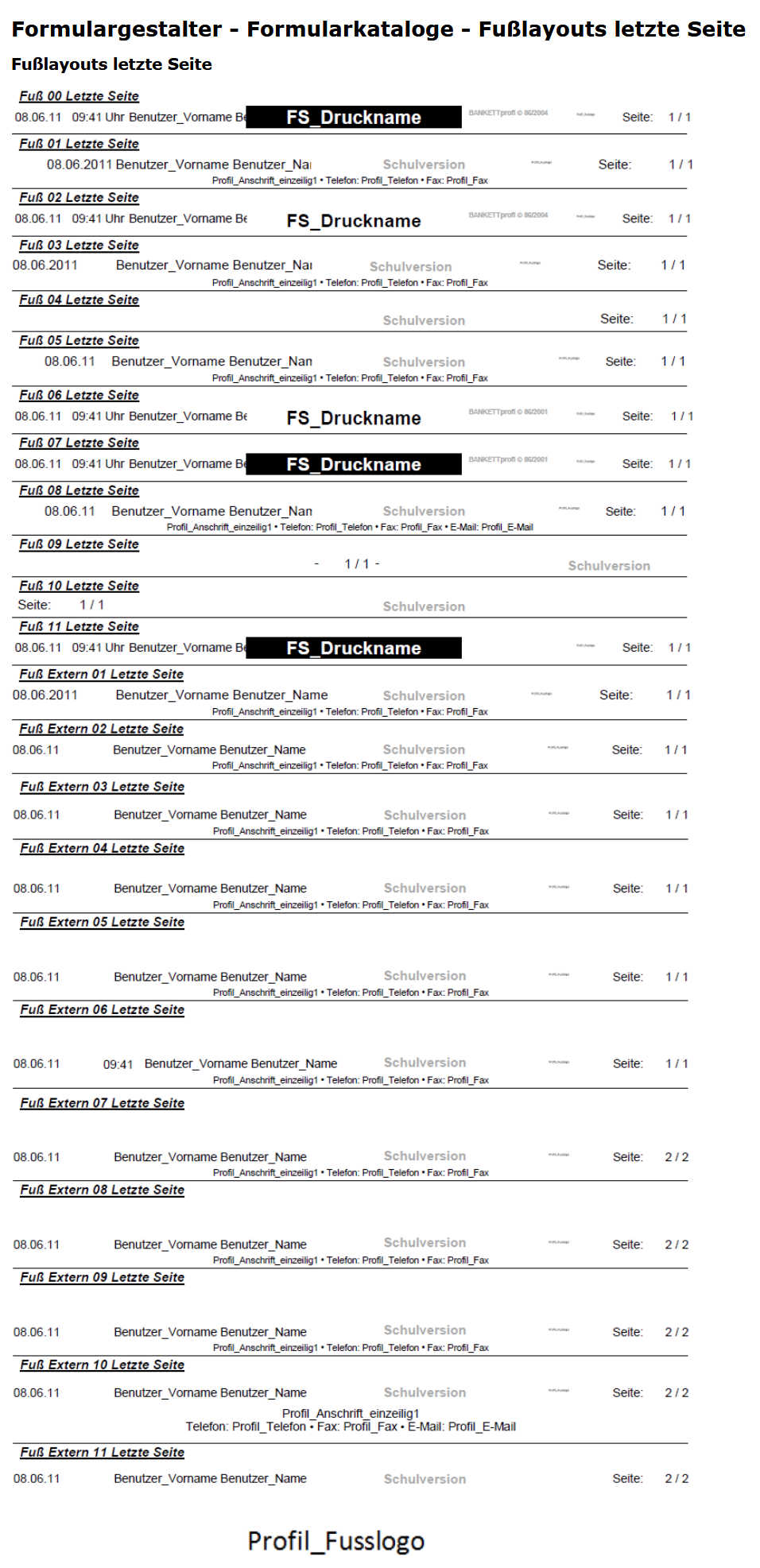
    8. Um nur auf der letzten Seite ein Fußlayout auszugeben, setzen Sie den Haken Fuß-Layout Folgeseiten nur für die letzte Seite.
    9. Bestimmen Sie im Feld Nur mit Vorgangstyp, ob der Veranstaltungstag angezeigt wird.
      Hinweis: Der Veranstaltungstag wird nur angezeigt, wenn es einen Vorgang aus der Vorbelegung gibt.
    10. Blenden Sie beliebig viele weitere Veranstaltungsdetails ein:
    • Verantwortlich
    • Veranstalter
    • Ansprechpartner vor Ort
    • Für wen
    • Bestellt über
    • Bestelleradresse
    • Rechnungsadresse
    • Lieferadresse
    • Liefertext
    • Erste Absprache
    • Vereinbarung
    • Interne Info
  • Bestimmen Sie Details zu Veranstaltungsräumen
    1. Um Veranstaltungsräume und deren Details in der Arbeitsanweisung anzuzeigen, klicken Sie auf Räume aktivieren.
    2. Setzen Sie den Haken Interne Räume, um auch interne Räume in der Arbeitsanweisung anzuzeigen.
    3. Wählen Sie aus der Auswahlliste ein Layout für die Raumdetails.
      Beispiel: Uhrzeit_Pers_Raum_BestuAbspr für Uhrzeit, Personenzahl, Raum, Bestuhlung und Absprache.
  • Bestimmen Sie Details zum Veranstaltungsablauf
    1. Um den Veranstaltungsablauf und wichtige Details in der Arbeitsanweisung anzuzeigen, klicken Sie auf Ablauf aktivieren.
    2. Entscheiden Sie, ob interne Ablaufpunkte in der Arbeitsanweisung angezeigt werden sollen.
    3. Aktivieren Sie das Feld Ablauftext, um den Text in der Arbeitsanweisung anzuzeigen.
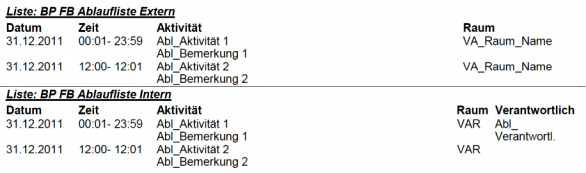
    4. Wählen Sie aus der Auswahlliste ein Layout für Ablaufdetails
      Beispiel: Uhrzeit_Pers_Besch_Bem für Uhrzeit, Personenzahl, Beschreibung und Bemerkung.
  • Bestimmen Sie Vorgangsdetails
    1. Bestimmen Sie den Filter auf das Artikelgruppenpaket, z.B. BP_Küche
      Hinweis: Es werden auf der Arbeitsanweisung nur Artikel angezeigt, die im entsprechenden Artikelgruppenpaket hinterlegt sind.
    2. Wählen Sie Filter Vorgangstyp, um den Vorgang für den Function-Druck zu bestimmen.
      a) nichts ausgewählt -> nimmt Vorgangstyp Angebot wenn keine Bestellung vorhanden
      b) Bestellung, Angebot -> nimmt Vorgangstyp Angebot wenn keine Bestellung vorhanden
      c) Angebot -> nimmt ausschließlich Vorgangstyp Angebot
      d) Bestellung -> nimmt ausschließlich Vorgangstyp Bestellung
      e) Rechnung -> nimmt ausschließlich Vorgangstyp Rechnung
      f) Abfrage -> Meldung, welcher Vorgangstyp gedruckt werden soll
    3. Blenden Sie beliebig viele weitere Vorgangsdetails ein:
    • Interne Vorgänge
    • Kalkulationsvorgänge
    • Abweichende Adresse
    • Abweichende Lieferadresse
    • Vereinbarung
    • Interne Info
    • Servicetext
    • Küchentext
    • Techniktext
    • Dekotext
    • Ausschilderungstext
    • Garderobentext
  • Bestimmen Sie Details zu Vorgangsräumen
    1. Um Änderungen an der Darstellung von Vorgangsräumen vorzunehmen, aktivieren Sie den Haken Abweichende Raumeinstellungen.
    2. Wählen Sie aus der Auswahlliste ein Layout für Vorgangsräume.
      Beispiel: Uhrzeit_Pers_RaumAbspr_Bestu für Uhrzeit, Personenzahl, Raum und Absprache und Bestuhlung.
  • Bestimmen Sie Details zu Vorgangsartikeln
    1. Um Vorgangsartikel und deren Details in der Arbeitsanweisung anzuzeigen, aktivieren Sie den Haken Artikel aktivieren.
    2. Setzen Sie den Haken Vorgangsartikelsumme, um die Summer der ausgegebenen Artikel in der Arbeitsanweisung einzublenden.
    3. Setzen Sie den Haken Trenntexte, um pro Vorgang den Vorgangsnamen als Trenntext einzufügen.
    4. Setzen Sie den Haken Zwischensummen, um pro Vorgang eine Zwischensumme in der Arbeitsanweisung anzuzeigen.
    5. Bestimmen Sie über das Feld Mit Filter Artikelgruppenpaket, auf welches Artikelgruppenpaket gefiltert werden soll.
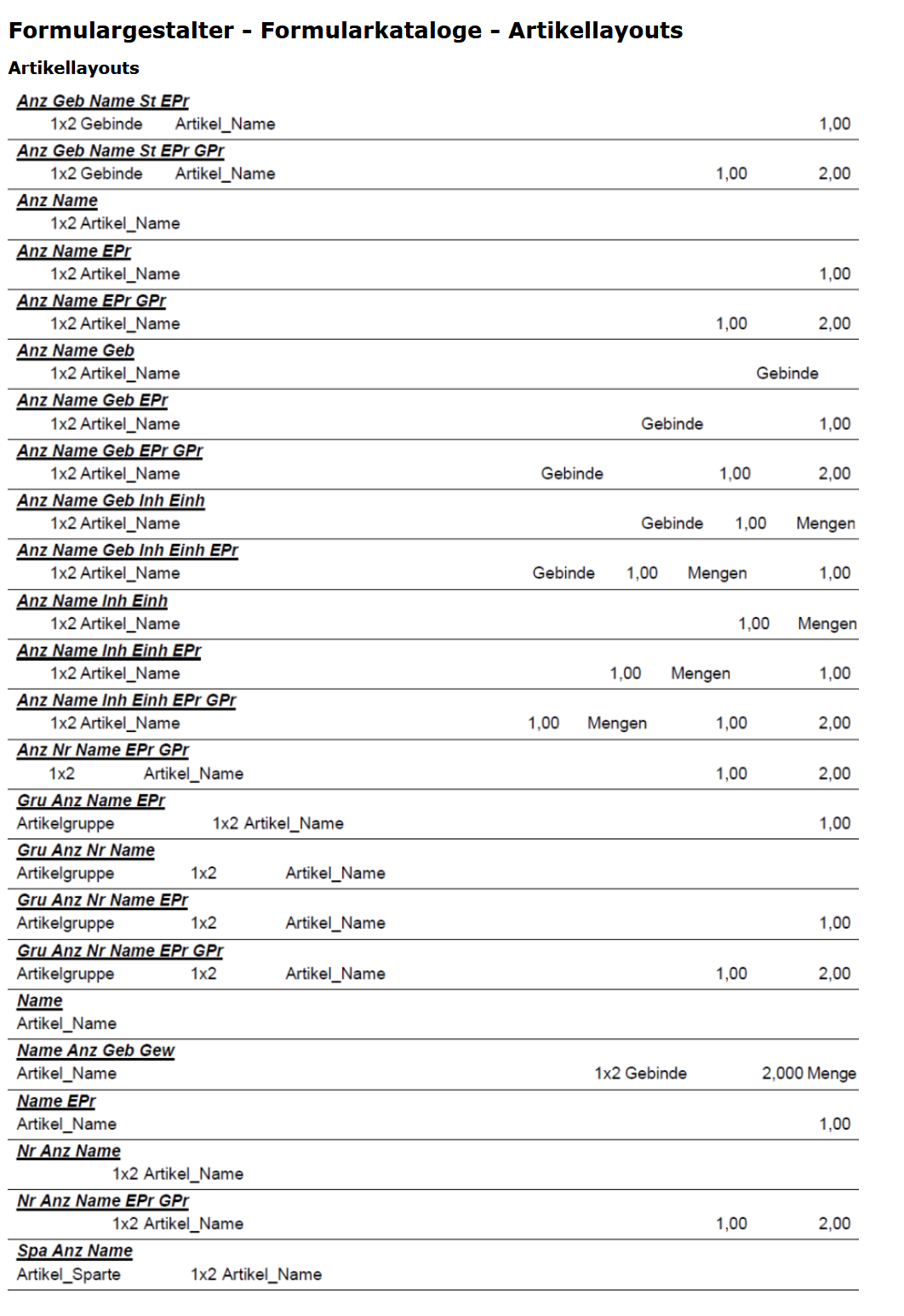
    6. Wählen Sie aus der Auswahlliste ein Layout für Vorgangsartikel.
      Beispiel:  Anz_Art_GebInhEinh_EP_GP_MwSt für Anzahl, Artikel, Gebinde Inhalt Einheit, Einzelpreis, Gesamtpreis und Mehrwertsteuersatz.
    7. Bestimmen Sie die Ausweisung der Mehrwertsteuer unter Brutto/Netto Darstellung. Wählen Sie aus der Auswahlliste
      a) wie im Vorgang übernimmt die Vorbelegung aus dem Vorgang ohne Zusatzinfo brutto oder netto
      b) Brutto Mehrwertsteuerausweisung Brutto mit der Zusatzinfo Brutto
      c) Netto Mehrwertsteuerausweisung Netto mit der Zusatzinfo Netto
    8. Bestimmen Sie in der Auswahlliste Bezeichnung, welcher Artikeltext im Function angezeigt werden soll
      a) Rechnungstext (bisheriger Standard + Ergänzungstext)
      b) Angebotstext
      c) Menükartentext

    Setzen Sie folgende Haken, um weitere Informationen zu den der einzelnen Vorgangsartikeln einzublenden:

    • Ergänzungstext (als ergänzende Info zum Rechnungstext)
    • Vorgangsartikelbemerkung
    • Interner Artikeltext
    • Servicetext
    • Küchentext
    • Auszuweisende Allergene
    • Auszuweisende Zusätze
    • Allergene&Zusätze als Kürzel
  • Bestimmen Sie Details zu Reservierungen
    1. Um Änderungen an der Darstellung von Reservierungen vorzunehmen, klicken Sie auf Reservierungsartikel aktivieren.
    2. Wählen Sie aus der Auswahlliste ein Layout für Reservierungen.
      Beispiel Uhrzeit_Name_Ges_Erw_Kinder_Tisch_Bem für Uhrzeit der Reservierung, Gastname, Gesamtzahl, Erwachsene, Kinder, Tisch und Bemerkung.
  • Fügen Sie Textvorlagen ein

    Über Textvorlage einfügen können individuelle Veranstaltungs-Textvorlagen an beliebigen Stellen in der Arbeitsanweisung eingefügt werden.

    • Textvorlage 1 wird vor den Veranstaltungsdetails eingefügt.
    • Textvorlage 2 wird zwischen Veranstaltungsdetails und Ablauf eingefügt.
    • Textvorlage 3 wird zwischen Ablauftext und Vorgängen eingefügt.
    • Textvorlage 4 wird zwischen Vorgängen und Reservierungsliste eingefügt.
    • Textvorlage 5 wird zwischen Reservierungsliste und Tischplänen eingefügt.
    • Textvorlage 6 wird als letzter Text eingefügt.

    Hinweis: An welcher Stelle Textvorlage 1, Textvorlage 2 usw. eingefügt werden, wird auch im dazugehörigen Tooltip angezeigt.

  • Aufrufe: 863

Die Größe des Bildes im Verhältnis zur Auflösung ist ausschlaggebend für die Bildqualität und die benötigte Speicherkapazität. Je höher die Auflösung (Bsp. 300 dpi), desto besser die Bildqualität und desto höher der benötigte Speicherbedarf. Das Feld Info zeigt Ihnen die aktuelle Größe des Bildes in Punkten und die Größe der Datei in kB.

  1. Klicken Sie mit Rechtsklick auf das Bild > Bildoptimierer Optimieren und geben Sie die gewünschte Auflösung ein. Die Vorschlagswerte für Fotodruck (300dpi), Standarddruck (150dpi) und Bildschirm (96dpi) sind überschreibbar.
  2. bb crop Schneiden Sie das Bild passend zu, bb rotate gu drehen oder bb flip hor spiegeln Sie es bei Bedarf.
  3. Aktivieren Sie  Auflösung beibehalten, um bei Größenänderungen die Originalauflösung zu bewahren. Eine Verkleinerung verbessert die Bildqualität.
  4. Die Option bb proportional Proportionen beibehalten ist standardmäßig aktiviert. Deaktivieren Sie sie, um das Längen- und Breitenverhältnis des Originals zu ändern.
  5. Passen Sie Breite und Höhe des Bildes in cm an.
  6. Machen Sie über bb undo Undo Änderungen schrittweise rückgängig.
  7.  Übernehmen Sie die Änderungen.
  • Aufrufe: 7393

Wie lege ich eine Veranstaltungsvorlage an?

  • Öffnen Sie eine neue Veranstaltungsvorlage

    Veranstaltungsvorlagen werden auf Basis von bereits vorhandenen Veranstaltungen angelegt. Bevor eine Vorlage erstellt werden kann, muss deshalb die sog. "Musterveranstaltung" existieren, die dann als Vorlage gespeichert wird. Verwenden Sie hierfür entweder eine echte, gut durchgeplante Veranstaltung, oder legen Sie eine solche Veranstaltung nur zu diesem Zweck an.

    1.  Gehen Sie in der Funktionsleiste zu Vorlagen Vorlagenvorlage vaexpand Veranstaltungenneu Neuanlage und wählen Sie ggf. den Betrieb*.
    2. Wählen Sie die Art der Veranstaltung aus der Auswahlliste und geben Sie der Vorlage einen möglichst aussagekräftigen Namen. Unter dem hier gewählten Namen wird die Vorlage bei der Veranstaltungsneuanlage zur Auswahl angeboten.
      Hinweis: Tischreservierungs-Veranstaltungen wählen Sie im nächsten Schritt über den Veranstaltungstyp aus.
    3. Einige Daten der Veranstaltung können, müssen aber nicht in die Vorlage übernommen werden. Für Vorlagen zu Tischreservierungsveranstaltungen stehen nicht sämtliche Optionen zur Verfügung:
      a) Zeiten, die aus der Vorlage beibehalten werden, überschreiben die Buchungszeiten, die für die neue Veranstaltung ausgewählt sind.
      b) Räume können vorbelegt werden, bei Doppelbuchung wird gewarnt.
      c) Der Veranstaltungsablauf kann (ggf. inklusive Verknüpfung mit einem Vorgang) kopiert werden.
    4. Es können entweder alle Arten von Vorgängen (Angebot, Bestellung, Rechnung) oder nur einzelne kopiert werden. Aktivieren Sie mit einem Häkchen unter Vorgangsdaten kopieren > Nur vom Typ, um ausschliesslich Angebote, Bestellungen oder Rechnungen zum Kopieren anzubieten.
    5. Legen Sie fest, dass die Artikel kopiert werden und setzen Sie den Haken Preise aktualisiert wenn nicht die Preise aus der Musterveranstaltung, sondern die jeweils tagesaktuellen Preise übernommen werden sollen.
    6. Aus Bestellungen können auch ganze Gästelisten übernommen werden.
    7. Die ausführliche Beschreibung der Vorlage erscheint bei der Veranstaltungsneuanlage mit Vorlage. Diese detaillierte Beschreibung mit Angaben zu Vorbelegungen, möglichen Szenarien und Vorlagenempfehlungen ist sehr hilfreich, vor allem wenn mehrere Vorlagen zur Auswahl stehen.
  • Wählen Sie eine Musterveranstaltung aus

    Wenn Sie festgelegt haben, welche Daten der Veranstaltungsvorlage kopiert werden sollen, wählen Sie die Veranstaltung aus, die als Muster dienen soll.

    1. Mit Linksklick auf suche Musterveranstaltung öffnen Sie die Veranstaltungssuche.
    2. Wählen Sie den passenden VA-Typ (Normal, Tischreservierung, Lieferservice oder Intern), um nur passende Veranstaltungen als Muster angeboten zu bekommen.
    3. Suchen Sie die gewünschte Veranstaltung und wählen Sie sie mit Doppelklick aus der Liste der Ergebnisse aus.
      Hinweis: Achten Sie darauf, dass die Musterveranstaltung nicht abgeschlossen ist.
    4. Geben Sie an, zu welchem Tag die Musterveranstaltung gespeichert werden soll (bisheriges Datum Beibehalten, Heute, Auswählen). Das Datum dient lediglich als Referenzdatum und wird in die aus der Vorlage angelegten Veranstaltungen nicht übernommen.
    5. Nehmen Sie ggf. Änderungen vor und speichern die Mustervorlage über save.
    6. Die Musterveranstaltung wird unter einer neuen Veranstaltungsnummer und nur mit den ausgewählten Daten gespeichert.
    7. Die Vorlage und deren Musterveranstaltung kann jederzeit geändert werden.
    8. Speichern Schliessen Speichern und schließen Sie die Veranstaltungsvorlage.
  • Legen Sie To-Do-Listen zu Veranstaltungsvorlagen an

    Immer wieder gleiche Aufgaben, die mit bestimmten Veranstaltungen verbunden sind, können schon in der Vorlage mit angelegt werden. Die To-Do-Liste wird dann bei der Neuanlage von Veranstaltungen aus dieser Vorlage übernommen.

    1. Öffnen Sie eine vorlage va Veranstaltungsvorlage und klicken Sie auf VA Muster öffnen.
    2. Klicken Sie in der horizontalen Werkzeugleiste auf Checkliste To-Do und legen Sie eine neue Liste mit Aufgaben an (Legen Sie eine neue To-Do-Liste zu einem Datensatz an).
    3. save Speichern Sie die To-Do-Liste und die Veranstaltungsvorlage.
  • Aufrufe: 2961

Hinterlegen Sie das Layout für Veranstaltungsblätter (alte Technik)

Wichtiger Hinweis: Veranstaltungsblätter werden in Zukunft nicht mehr unterstützt. Die zeitgemäßeren Veranstaltungs-Datenblätter sind leichter anpassbar, verbrauchen weniger Ressourcen und sind auch für die mobile Nutzung geeignet.
Zahlreiche unserer verwenden für ihre Functions oder Läufer noch die traditionellen Bp Event Veranstaltungsblätter, die lange Jahre gute Dienste getan haben. Sie basieren jedoch auf einer inzwischen veralteten Technologie.
Wir empfehlen dringend, zügig auf die zeitgemäßen Bp Veranstaltungs-Datenblätter umzustellen, die für die mobile Nutzung geeignet und sehr individuell anpassbar sind.
Veranstaltungsblätter werden aus Kompatibilitätsgründen noch bis mindestens Ende 2024 unterstützt, Weiterentwicklungen, Verbesserungen oder die Integration in neue Techniken (Bp Event Mobil) erfolgen aber nicht mehr.

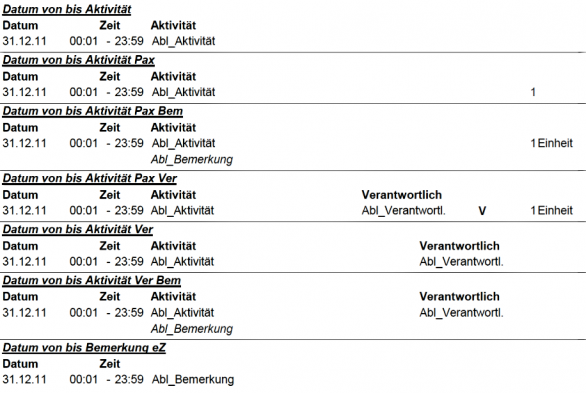
Die Strukturierung und Ausgabe von Informationen erfolgt unter anderem über vorgefertigte Layouts. Unterschiede gibt es für das Kopf- und Fußlayout jeweils für die erste Seite und die Folgeseiten.

Layout Ablauf


Layout Artikel


Layout Listenwesen Ablauf


Layout Kopf 1. Seite


Layout Kopf Folgeseiten


Layout Fuß

Veranstaltungsblätter Fusslayout1


Layout Fuß letzte Seite


Serien- und Mehrtagesliste


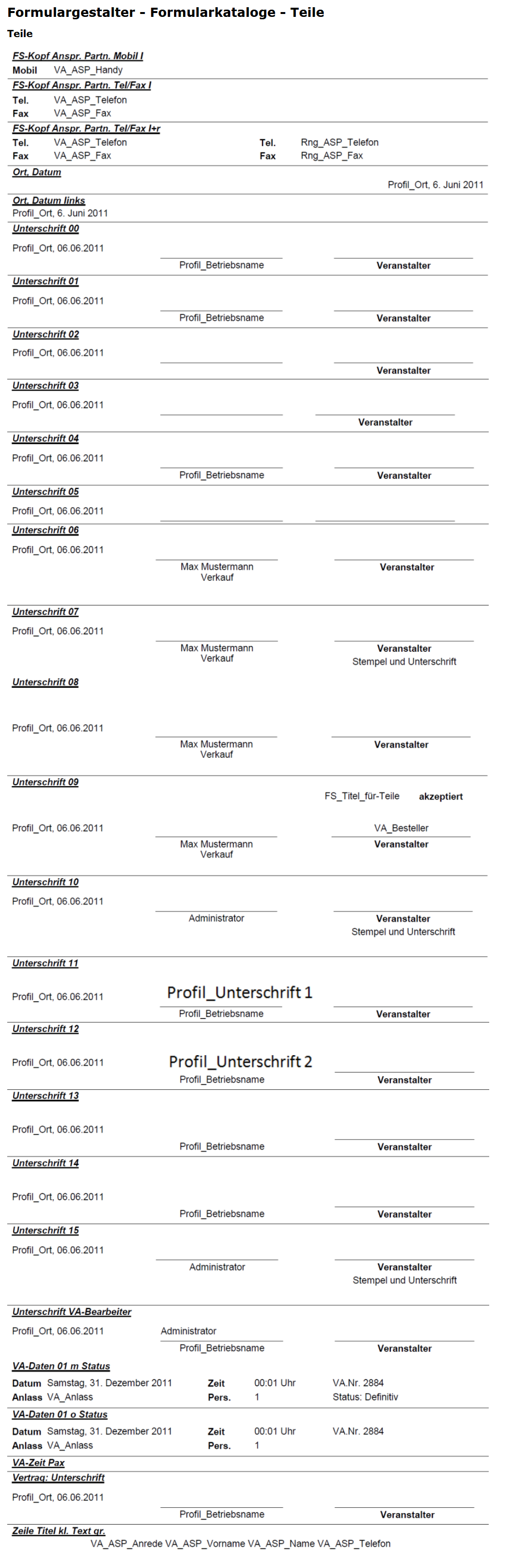
Teile


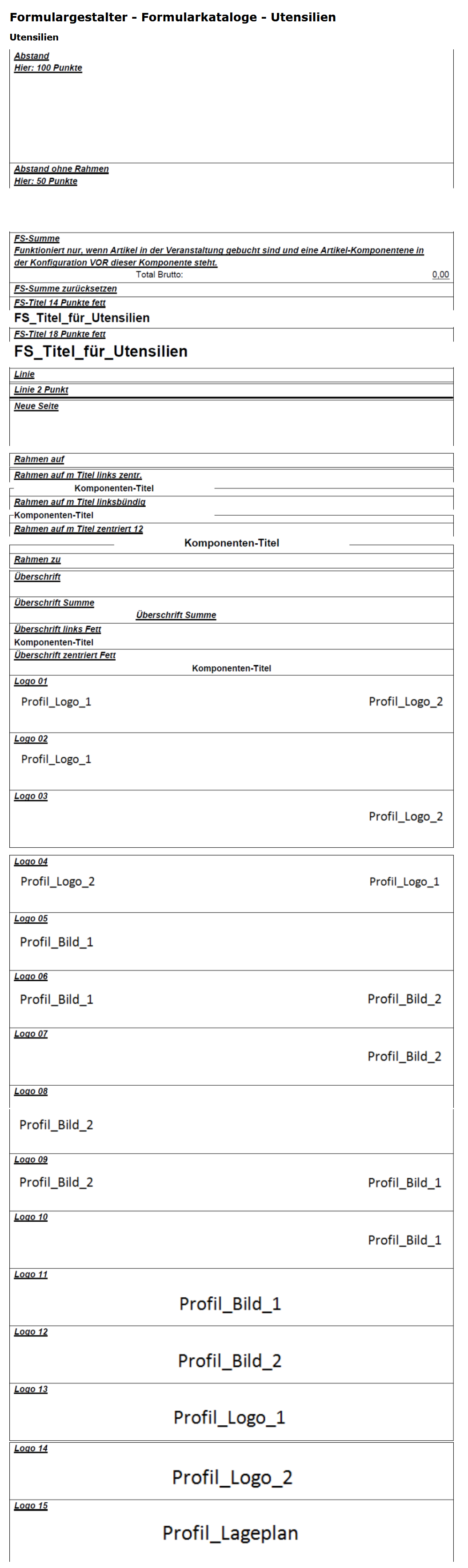
Utensilien


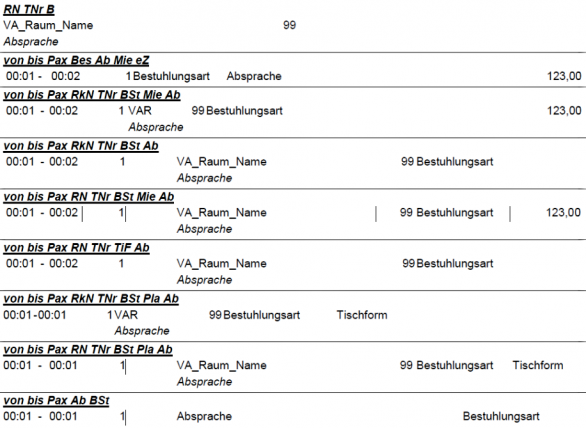
Veranstaltungs- und Vorgangsräume


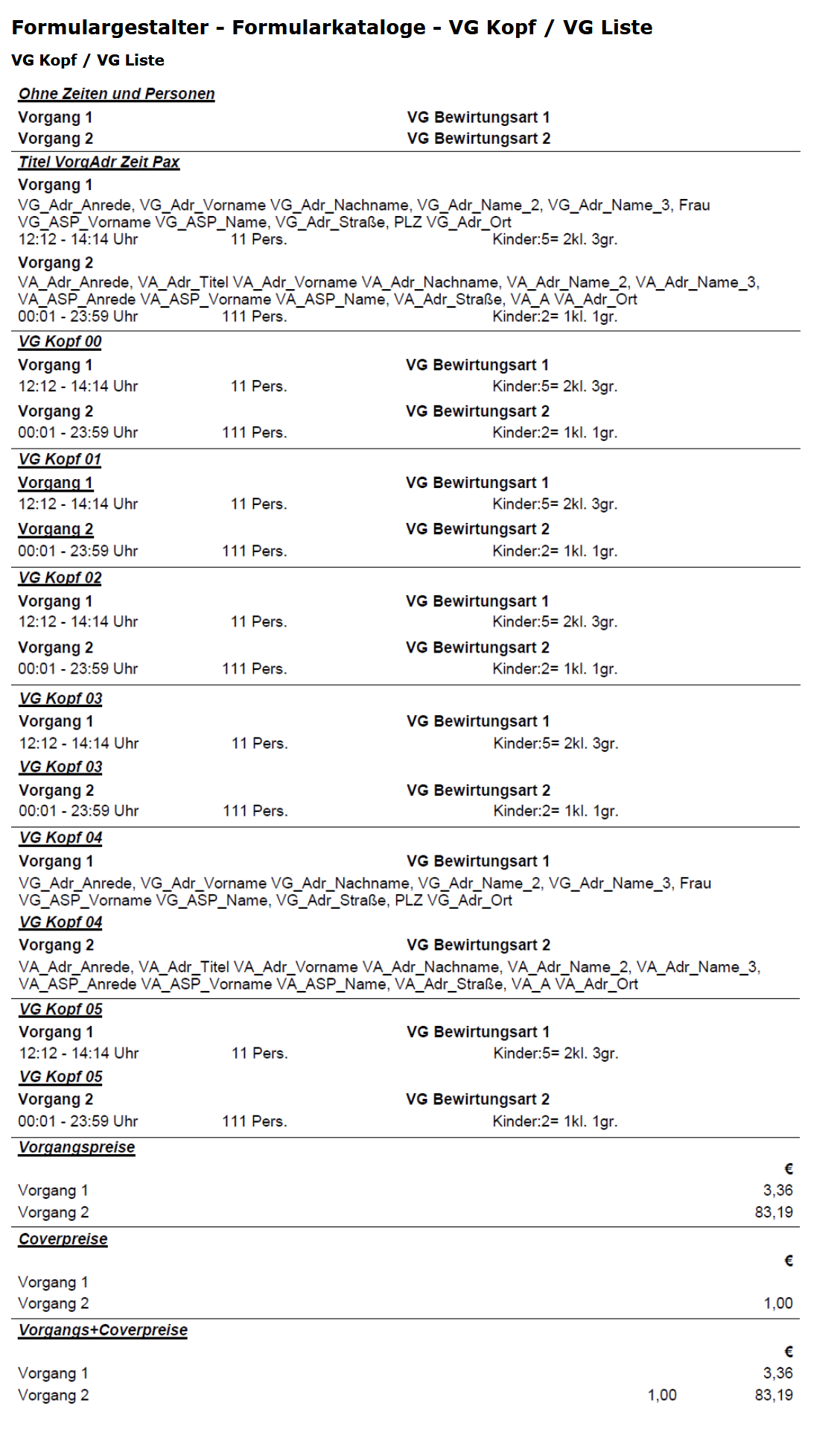
Vorgangs- Kopf und Vorgangsliste

  • Aufrufe: 2447

Aktivieren Sie vorhandene Standardlisten

Die Bp Event Datenbank wird mit vielen Standardlisten ausgeliefert. Aktivieren Sie die Listen vor der ersten Verwendung für den Gebrauch.

  1. Öffnen Sie alle vorhandenen Listen unter Einrichtung Einrichtung > ausgabe Listenwesen > ausgabe Listenwesen.
  2. Aktivieren Sie das Feld bp Nur Standardlisten in der horizontalen Werkzeugleiste.
  3. Aktivieren Sie die gewünschten Listen mit einem Haken in der ersten Spalte Aktiv.
  4. Schließen Sie das Eingabefenster über Speichern Schliessen oben rechts.
  5. Die Standardlisten werden an den dafür vorgesehenen Stellen angezeigt.
    Bsp.: Dublettensuche Adressen; Raumbelegungsstatistik; Umsatzstatistik
  • Aufrufe: 2429

Wie erstelle ich eine neue Textvorlage?

Textvorlagen werden beispielsweise für Briefe, Serienbriefe, Angebote, aber auch Datenblätter, Arbeitsanweisungen oder Menükarten verwendet. Sie enthalten Verknüpfungen zu Listen und Datenbankfeldern. Das Löschen oder Ändern der verknüpften Listen oder Bezüge kann größere Auswirkungen haben. Erstellen oder ändern Sie Vorlagen umsichtig. Bei Fragen wenden Sie sich an die Bp Event Hotline oder Ihren Bp Event Betreuer.

Textvorlagen können drei unterschiedliche Typen haben: Datenblatt Datenblatttextverarbeitung Textverarbeitung oder docSection Sonstiges. Jede Textvorlage bezieht sich auf genau eine Tabelle (Adresse, Veranstaltung, etc.), kann auf entsprechende Datenbankbezüge und Listen zugreifen und wird in diesem Kontext zur Auswahl angeboten.

Je nach Typ und verknüpfter Tabelle werden zusätzliche Angaben möglich und/oder erforderlich. Aufgrund des Vielzahl der unterschiedlichen Optionen werden hier nur die wichtigsten erklärt, andere Angaben sind weitgehend selbsterklärend oder im Hilfstext der Eingabefelder erläutert.

  • Öffnen Sie eine neue Textvorlage

    Textvorlagen können zwar ganz neu angelegt werden, in vielen Fällen empfiehlt es sich aber, eine vorhandene Textvorlage mit allen Bezügen und Listen zu kopieren und anzupassen ().

    1. Gehen Sie in der Funktionsleiste zu Vorlagen Vorlagenvorlage briefexpand Textvorlagenneu Neuanlage und wählen Sie ggf. den BetriebM. Das Eingabefenster der neuen Textvorlage öffnet sich.
    2. Um die neue Textvorlage mehreren BetriebenM zuzuweisen, gehen Sie auf betrieb in der horizontalen Werkzeugleiste der Vorlage und aktivieren Sie die gewünschten Betriebe.
    3. Geben Sie einen sprechenden Namen und ein eindeutiges Kürzel für die Vorlage ein. Über das Kürzel lässt sich bei der Neuanlage eines Briefes schnell eine Vorlage zuweisen. Name und Kürzel müssen eindeutig sein und können nicht mehrfach verwendet werden. Für mehr  Details zu einer Vorlage verwenden Sie das Feld Beschreibung.
    4. Wählen Sie die Gruppe/Art der Vorlage aus der erweiterbaren Auswahlliste. Über die Vorlagenart werden Suchen und Filter optimiert.
    5. Wählen Sie aus, für welche Benutzergruppen die Vorlage sichtbar sein soll.
    6. Über das Icon Administration Nur für Konfiguration anzeigen markieren Sie Vorlagen, die nur im Kontext von Listen oder anderen Vorlagen verwendet werden, und den Benutzern im operativen Geschäft nicht angezeigt werden sollen.
    7. Wählen Sie einen VorlagentypDatenblatt Datenblattvorlagevorlage brief Textverarbeitungsvorlage oderdocSection Sonstiges . Wählen Sie docSection Sonstiges nur für Textumbrüche oder Textbausteine, die nur innerhalb von anderen Vorlagen verwendet werden.
    8. Speichern Sie über Speichern.
  • Definieren Sie Datenblattvorlagen

    Wählen Sie eine Datenblatt Datenblattvorlage, um Daten in einem bestimmten Kontext zusammenzufassen. Datenblätter werden nur für eine begrenzte Anzahl an Tabellen angeboten.

    1. Geben Sie für Datenblätter zu Adressen, Artikeln und Veranstaltungen, die im Datensatz bearbeitet und abgelegt werden können, einen Ablageort an und trennen Sie Unterordner mit "/".
    2. Der Ordner bzw. Unterordner erscheint im Datensatz, sobald ein Datenblatt auf Basis dieser Vorlage gezogen und zum Bearbeiten und Speichern im Verzeichnis geöffnet wird.
      Bsp.: Datenblätter/Technik oder Datenblätter/Küche
    3. Alle Datenblätter zu anderen Tabellen können zwar bearbeitet und exportiert, aber nicht intern gespeichert werden.
  • Definieren Sie Textverarbeitungsvorlagen

    Wählen Sie eine textverarbeitung Textverarbeitungsvorlage für alle anderen Vorlagen, die entweder den Benutzern direkt zur Verfügung stehen sollen, oder indirekt in anderen Vorlagen verwendet werden.

    1. Wählen Sie textverarbeitung TextverarbeitungBriefe Briefe oderBriefe Serienbriefe für echte Korrespondenz. Auch andere Textvorlagen können als Brief- oder E-Mail-Vorlagen verwendet werden, werden aber nur im speziellen Kontext angeboten.
      Bsp.: eine Vorlage mit Typ Personalanfrage wird nur unter personal PersonalAnfrage Anfragen angeboten, eine Briefvorlage wird unter Briefe KommunikationBriefe Briefe/E-Mails angeboten
    2. Geben Sie ggf. im Feld Nutzungsregel eine Formel ein, um weitere Bedingungen für die Benutzung der Vorlage einzustellen.
      Bsp.: Angebotsvorlagen nur bis zu einer Maximalsumme
    3. Der Betreff kann vorbelegt oder Funktion verformelt werden. Bei Zuweisung eines Anschreibens auf Basis einer anderen vorlage brief Textvorlage bleibt der ursprüngliche Betreff erhalten.
    4. Wenn eine Vorlage als E Mail E-Mail markiert wird, erscheinen weitere Eingabefelder zu Prio normal PrioritätLesebestaetigung Lesebestätigung und E Mail Anschreiben Anschreiben.
    5. Ein E Mail Anschreiben Anschreiben zu der E-Mail kann ebenfalls vorbelegt werden:
      1. Aktivieren Sie in der oberen Werkzeugleiste das Icon E Mail Anschreiben Anschreiben. Es erscheint ein neuer Reiter E Mail Anschreiben Anschreiben, der Text der E-Mail wird zum Text als Anhang Anhang.
      2. Mit Klick auf  Text als Anhang Übernehmen kopieren Sie den Text der E-Mail ins Anschreiben. Alternativ weisen Sie eine andere vorlage brief Textvorlage zu.
    6. Ausserdem können Anhang Anhänge und Adresse Empfänger vorbelegt werden.
      1. Hängen Sie verfügbare vCard Eigene Visitenkarten oder ggf. Kalendereinträge über die Schaltflächen über der Anhangliste an.
      2. Fügen Sie mit Klick auf neu Hinzufügen externe import festplatte DateienDokumentenAblage Liste Dokumente aus PaketenMvorlage brief Vorlagen oder weitere vCard Visitenkarten als Anhänge an, sowie nur für Veranstaltungsvorlagen auch FunctionBuilder Veranstaltungsblätter.
      3. Aktivieren Sie oberhalb der Liste Alle Dateien ohne Nachfrage übernehmen, um die Anhänge jedes Mal automatisch und ohne Rückfrage an E-Mails anzuhängen.
  • Erstellen Sie den Vorlagentext

    Geben Sie den Haupttext der Vorlage geben Sie auf dem vordersten Reiter ein.

    1. Schreiben Sie den gewünschten Text oder fügen Sie über paste (Strg+V) einen Text aus der Zwischenablage ein.
      Hinweis: Das Icon wird aktiv, sobald der Cursor im Textfeld blinkt und sich Text in der Zwischenablage befindet.
    2. Klicken Sie auf vorlage briefexpand und wählen Textbausteine oder andere vorgefertigte Vorlagen, um diese einzufügen.
    3. Formatieren Sie den Text über die Werkzeuge in der horizontalen Werkzeugleiste.
  • Fügen Sie Bezüge ein

    Bezüge sind Verweise auf andere Felder in der Datenbank. Der Typ der Vorlage entscheidet darüber, auf welche Tabellen der Datenbank die Vorlage zugreifen kann, und welche Datenbankbezüge eingefügt werden können.

    1. Aktivieren Sie in der unteren Werkzeugleiste des Textreiters Bezug Referenzen anzeigen, um alle Datenbankbezüge zu sehen.
    2. Wählen Sie mit Klick auf Datenbankfeldexpand Datenbankbezüge einfügen in der horizontalen Werkzeugleiste die übergeordnete Kategorie des gewünschten Bezuges.
      Beispiel: Benutzer Benutzer > Benutzernamen und Unterschrift; Bezug Extras > aktuelles Datum etc.
    3. Zahlfelder, Wahrheitswerte, Datums- oder Zeitfelder müssen ggf. formatiert/bestimmt werden. Geben Sie im Eingabefenster das Format ein und bestätigen Sie mit OK.
    4. Legen Sie wiederkehrende Texte einmal an und verweisen Sie in Textvorlagen darauf.
      Bsp.: Legen Sie unter  Administration AdministrationAdministration Einstellungen > dropdownVA VeranstaltungenTexte Texte > Angebotstext 1 einen Standardtext an und fügen Sie diesen Text in der Vorlage über  Datenbankfeldexpand Datenbankbezüge einfügen > Administration Administration > Angebotstext 1 [Text] ein.
      Hinweis: in der Textvorlage erscheint nur der Name des Bezugs, der echte Text erscheint erst im Dokument selbst. Über Bezug lassen Sie sich Datenbankbezüge anzeigen.
  • Fügen Sie Bilder ein

    Auch Bilder aus verschiedenen Quellen können in den Brief eingefügt werden.

    1. Über Bildexpand Bild in der Werkzeugleiste des Textfensters fügen Sie Bilder Bild in Verlauf in den Textverlauf oder Bild auf Seite auf Seite ein.
      1. Wählen Sie in den Textverlauf, um das Bild passend in den Text einzufügen.
      2. Wählen Sie auf die Seite, um das Bild an jede beliebige Stelle zu schieben.
    2. Suchen Sie das gewünschte Bild.
      1. Für extern gespeicherte Bilder wählen Sie Bild einfügen > import festplatte Von Festplatte laden. Das Fenster Ihres Explorers öffnet sich. Wählen Sie mit Doppelklick ein Bild aus.
      2. Für Bilder aus der Zwischenablage wählen Sie Bild einfügen > zwischenablage Aus Zwischenablage laden. Die Option wird nur angeboten, wenn tatsächlich ein Bild in der Zwischenablage gespeichert ist. Alternativ verwenden Sie das Tastenkürzel Strg+V.
      3. Für Bilder, die unter einem anderen Datensatz gespeichert sind, wählen Sie Bild einfügen und den Ablageort des Bildes.
      4. Für Bilder einer angeschlossenen Kamera wählen Sie Bild einfügen > scanner Integrated Camera.
    3. Ändern Sie Größe und Auflösung der eingefügten Bilder für den Druck oder die Ablage über Bildexpand > Bildoptimierer Bilder für den Ausdruck optimieren. An der selbenStelle oder im Kontextmenü (Rechtsklick auf das gewünschte Bild) finden Sie weitere Formatierungsoptionen.
    4. save Speichern Sie Ihre Änderungen.
  • Tauschen Sie Bilder aus

    Bilder, die unter Vorlagen Vorlagen > Album Album gespeichert sind, können über das Kontextmenü (Rechtsklick) im Textverarbeitungsdokument ausgetauscht werden. Ob die Bilder auf der Seite oder im Textverlauf eingefügt wurden, ist egal.

    1. Markieren Sie das gewünschte Bild im Brief und machen Sie einen Rechtsklick.
    2. Wählen Sie Album Albumbild > Akquise Austauschen. Es öffnet sich eine Lister aller anderen Albumbilder, die entweder dieselbe Kategorie 1 oder 2 haben.
    3. Wählen Sie das neue Bild mit Linksklick. Das Format des neuen Bildes wird automatisch angepasst.
    4. save Speichern Sie Ihre Änderungen.
  • Optimieren Sie die Größe und Auflösung des Bildes

    Die Größe des Bildes im Verhältnis zur Auflösung ist ausschlaggebend für die Bildqualität und die benötigte Speicherkapazität. Je höher die Auflösung (Bsp. 300 dpi), desto besser die Bildqualität und desto höher der benötigte Speicherbedarf. Das Feld Info zeigt Ihnen die aktuelle Größe des Bildes in Punkten und die Größe der Datei in kB.

    1. Klicken Sie mit Rechtsklick auf das Bild > Bildoptimierer Optimieren und geben Sie die gewünschte Auflösung ein. Die Vorschlagswerte für Fotodruck (300dpi), Standarddruck (150dpi) und Bildschirm (96dpi) sind überschreibbar.
    2. bb crop Schneiden Sie das Bild passend zu, bb rotate gu drehen oder bb flip hor spiegeln Sie es bei Bedarf.
    3. Aktivieren Sie  Auflösung beibehalten, um bei Größenänderungen die Originalauflösung zu bewahren. Eine Verkleinerung verbessert die Bildqualität.
    4. Die Option bb proportional Proportionen beibehalten ist standardmäßig aktiviert. Deaktivieren Sie sie, um das Längen- und Breitenverhältnis des Originals zu ändern.
    5. Passen Sie Breite und Höhe des Bildes in cm an.
    6. Machen Sie über bb undo Undo Änderungen schrittweise rückgängig.
    7.  Übernehmen Sie die Änderungen.
  • Fügen Sie Listen ein

    Je nach Typ der Textvorlage können bestimmte Listen in die Textverarbeitung eingebunden und auch bearbeitet werden.

    1. Wählen Sie mit Klick auf Angebotgen Listeexpand Listen einfügen in der horizontalen Werkzeugleiste die übergeordnete Kategorie und eine vorhandene Liste.
    2. Ändern Sie eine eingefügte Liste mit Rechtklick auf den Listennamen und Listen Aendern Liste öffnen.
      Hinweis: Änderungen an den Listen können Auswirkungen auf viele Textvorlagen haben. Nehmen Sie Änderungen umsichtig vor ().
    3. Speichern Sie über Speichern.
  • Kopieren und ändern Sie eine vorhandene Textvorlage

    Wenn Sie die Bezüge einer vorhandenen Textvorlage übernehmen, aber den Text selber ändern wollen, kopieren Sie die Vorlage und passen Sie diese an.

    1. Rufen Sie über Vorlagen Vorlagen > vorlage brief Textvorlagen > suche Suchen passende Vorlagen auf.
    2. Markieren Sie die Vorlage in der Liste mit Linksklick.
    3. Klicken in der horizontalen Werkzeugleiste auf Kopie Kopieren.
    4. Die Kopie der Textvorlage öffnet sich.
    5. Ändern Sie ggf. Namen, Anhänge, Typ oder andere Einstellungen der Textvorlage (, ).
  • Ändern Sie den Text der Vorlage

    Lassen Sie sich die Datenbankbezüge anzeigen, um sie nicht ungewollt zu löschen oder zu ändern, wenn Sie nur den Text selber anpassen möchten.

    1. Aktivieren Sie in der unteren Werkzeugleiste des Textreiter Bezug 4D Ausdrücke anzeigen, um alle Datenbankbezüge zu sehen. Alle Listen und Datenbankbezüge werden grau hinterlegt und dürfen nicht verändert werden.
    2. Ändern Sie nur die Texte, die nicht grau hinterlegt sind.
    3. Speichern Sie über Speichern.
  • Heben Sie Text grafisch hervor

    Zum optischen Hervorheben von Text, der nicht schon in der Vorlage besonders formatiert ist, gibt es mehrere Möglichkeiten in der Werkzeugleiste.

    1. Markieren Sie den gewünschten Text mit Linksklick und gedrückter Maustaste und wählen Sie in der Werkzeugleiste:
      1. Textmarker gelb Hintergrundfarbe zuweisen: hebt den Text durch gelben, grünen, roten oder blauen Hintergrund hervor, eine freie Farbauswahl ist möglich.
      2. Farbe Schriftfarbe, Hintergundfarbe und Texteffekte: bietet weitere Möglichkeiten zur Textformatierung wie Schriftfarbe und Schriftstil
    2. Übertragen Sie ein bereits vorhandenes Format von einem Wort oder Absatz auf ein anderes:
      1. Markieren Sie das Wort oder den Absatz, die bereits formatiert sind.
      2. Klicken Sie auf copyFormatexpand > Kopie Formate kopieren.
      3. Markieren Sie dann den Text, auf den das Format übertragen werden soll und wählen Sie copyFormatexpand > zwischenablage Formate einsetzen. Es können Text-, Absatz- oder Tabulatorenformate eingesetzt werden.
    3. save Speichern Sie Ihre Änderungen.
  • Fügen Sie Umbrüche ein
    1. Um einen Umbruch einzufügen, markieren Sie die gewünschte Stelle im Text.
    2. Klicken Sie in der horizontalen Werkzeugleiste auf Umbruchexpand
      1.  Umbruch Seitenumbruch
      2. Umbruch Spalten Spaltenumbruch (Tabelle) oder
      3. Umbruch Zeile Zeilenumbruch.
    3. Für Seitenumbrüche mit Summen und Überträgen in Rechnungsvorlagen wenden Sie sich an Ihren Bp Event Betreuer.
  • Fügen Sie Tabellen ein
    1. Öffnen Sie eine Textvorlage oder legen eine neue Vorlage an. (Wie erstelle ich eine neue Textvorlage?)
    2. Setzen Sie im Textfeld den Cursor an der Stelle, an der Sie die Tabelle einfügen möchten.
    3. Klicken Sie in der horizontalen Werkzeugleiste auf tabelle 32expand und bestimmen Sie, wie viele Zeilen und Spalten eingefügt werden sollen.
    4. Legen Sie Zellfarbe, Rahmen und Spaltenbreite fest und bestätigen Ihre Eingabe mit OK.
      Alternativ öffnen Sie mit Rechtsklick auf die Tabelle das Kontextmenü und nehmen Änderungen an der tabelle Tabelle (Rahmen, Hintergrund, Abstände, hinzufügen, löschen etc.) vor.
    5. Beschriften Sie die einzelnen Zeilen/Spalten oder fügen Datenbankbezüge ein.
  • Fügen Sie ein Inhaltsverzeichnis ein

    In lange Textdokumente wie Angebote fügen Sie auf Wunsch ein Inhaltsverzeichnis ein, indem Sie zuerst alle Überschriften markieren und daraus ein Verzeichnis mit Seitenzahlen erzeugen.

    1. Markieren Sie im Dokument den gewünschten Text und weisen Sie mit Rechtsklick (Kontextmenü) über den untersten Punkt inhaltsverzeichnis Inhaltsverzeichniseintrag hinzufügen dem Text eine von fünf Verzeichnisstufen zu. Alternativ weisen Sie die Stufe über die horizontale Werkzeugleiste inhaltsverzeichnis Inhaltsverzeichnis > neu Inhaltsverzeichniseintrag > neu Stufe zu.
      Bsp.: Dienstag, 1. März, Mittwoch, 2. März, Donnerstag, 3. März -> Stufe 1; Zeitlicher Ablauf, Räume, Kostenschätzung -> Stufe 2
    2. Alle inhaltsverzeichnis eintrag Inhaltsverzeichniseinträge werden unter inhaltsverzeichnisexpand Inhaltsverzeichnis angezeigt und können dort direkt bearbeitet werden:
      1. suche Anzeigen im Dokument: Der Cursor springt zu dem Verzeichniseintrag, der blau hinterlegt wird.
      2. edit Text ändern: Der Text wird sowohl im Dokument als auch im Inhaltsverzeichnis geändert.
      3. inhaltsverzeichnis level Stufe ändern: Der Eintrag bekommt im Verzeichnis eine andere Stufe zugewiesen, die nach Auffrischen sichtbar ist.
      4. delete Entfernen: Der Eintrag wird aus dem Inhaltsverzeichnis entfernt.
    3. Sobald alle Texte markiert sind, setzen Sie den Cursor an die Stelle im Dokument, an der Sie das Inhaltsverzeichnis einfügen wollen und klicken auf inhaltsverzeichnis Inhaltsverzeichnis > Inhaltsverzeichnis einfügen.
    4. Um nach Änderungen das Inhaltsverzeichnis anzupassen, klicken Sie auf inhaltsverzeichnis Inhaltsverzeichnis > inhaltsverzeichnis Inhaltsverzeichnis aktualisieren bzw.seitennummer Seitenzahlen aktualisieren.
    5. Die Formatierung des Inhaltsverzeichnisses sollte in der verwendeten Vorlage definiert sein. Möglichkeiten für individuelle Einstellungen finden Sie unter inhaltsverzeichnis Inhaltsverzeichnis > Einrichtung Einstellungen.
    6. save Speichern Sie Ihre Änderungen.
  • Sperren Sie das Dokument für Änderungen

    Verwenden Sie den Dokumentenschutz, um ganze Dokumente oder Teilbereiche für Änderungen zu sperren. Der Dokumentenschutz kann in Textvorlagen (z.B. Rechnungen), Listen oder Briefen/E-Mails angewandt werden.

    1. Klicken Sie in der horizontalen Werkzeugleiste auf lock openexpandlock open Dokument um das Dokument zu sperren und Änderungen auszuschließen.
    2. Das Icon ändert sich zu lock und das Dokument ist für Änderungen gesperrt.
    3. Um Teilbereiche für Änderungen freizugeben, lock entsperren Sie das Dokument, markieren den Bereich, klicken auf lock openexpand> lock open Dokument.
      Hinweis: Über lock open Dokument entsperren nur durch Benutzer aus Gruppe berechtigen Sie eine Benutzergruppe zum entsperren des Dokuments.
  • Fügen Sie Abschnitte zur Formatierung ein

    Abschnitte trennen eine Vorlage in verschiedene Bereiche mit unterschiedlicher Formatierung.
    Beispiel: Seite 1 bis 3 Hochformat, Seite 4 Querformat, ab Seite 5 Hochformat mit schmalen Rändern etc.

    1. Markieren Sie die Stelle im Text, an welcher ein neuer Abschnitt eingefügt werden soll.
    2. Klicken Sie in der horizontalen Werkzeugleiste auf docSectionexpand und wählen neu Neuer Abschnitt.
    3. Der Text wird ab der markierten Stelle auf eine neue Seite verschoben und es wird unter docSectionexpand ein neuer Abschnitt eingefügt
      Hinweis: Sie können die einzelnen Abschnitte für eine bessere Übersicht Umbenennen Umbenennen.
    4. Um Einstellungen für den Abschnitt vorzunehmen, bleiben Sie mit dem Cursor im Textfeld des Abschnitts und klicken auf docSection.
    5. Wählen Sie ein abweichendes Format (z.B. Querformat), geben Einstellungen zu Seitenrändern, Abständen, Spalten etc. für diesen Abschnitt ein.
      Hinweis: Höhe und Breite von Kopf- und Fußzeile und Text lassen Sich auch über das Lineal oben und links im Text pro Abschnitt ändern.
    6. Fügen Sie anschließend an geeigneter Stelle einen weiteren Abschnitt ein, wenn nur ein bestimmter Bereich in dem abweichenden Format angezeigt werden soll.
  • Legen Sie eine neue Stilvorlage an

    Legen Sie in der Administration Stilvorlagen an und übernehmen diese in Ihre Vorlagen und Listen, so müssen Anpassungen (Corporate Identity) zukünftig nur noch an einer Stelle geändert werden.

    1. Gehen Sie in der Funktionsleiste auf den Reiter Administration AdministrationAdministration Einstellungentextformat Textvorlage.
    2. Geben Sie einen Text in das Textfeld ein.
      Hinweis: hier geht es um die Erstellung von Schriftstilen, der hier eingegebene Text ist unerheblich, es reichen wenige Buchstaben.
    3. Formatieren Sie den Text über die Werkzeuge in der horizontalen Leiste. (Farbe, Schriftart, Schriftgröße, unterstrichen etc.)
    4. Markieren Sie den Text und klicken auf StyleSheetexpandneu Neue Text-Stilvorlage.
    5. Geben Sie einen eindeutigen Namen für die Stilvorlage ein und bestätigen die Eingabe mit OK.
    6. Speichern Sie über Speichern.
  • Ändern Sie Stilvorlagen

    Standard- Stilvorlagen werden in der Administration geändert und können in alle Vorlagen übernommen werden, in denen die Textstile angewendet werden.

    1. Gehen Sie in der Funktionsleiste auf den Reiter Administration AdministrationAdministration Einstellungentextformat Textvorlage.
    2. Geben Sie einen Text in das Textfeld ein.
      Hinweis: hier geht es um die Erstellung von Schriftstilen, der hier eingegebene Text ist unerheblich, es reichen wenige Buchstaben.
    3. Formatieren Sie den Text über die Werkzeuge in der horizontalen Leiste. (Farbe, Schriftart, Schriftgröße, unterstrichen etc.)
    4. Klicken Sie auf StyleSheetexpand, wählen edit Aktuelle Einstellungen in Vorlage übernehmen und wählen die Stilvorlage aus.
    5. Bestätigen Sie die Meldung mit Einstellungen überschreiben.
  • Fügen Sie Stilvorlagen in Textvorlagen ein

    Schriftstile, die in der Administration Administration unter Administration Einstellungentextformat Textvorlage als Stilvorlagen festgelegt sind, können in Textvorlagen angewendet werden. Ändert sich der Stil wird dieser in der Administration geändert und muss in den einzelnen Vorlagen nur aktualisiert werden.

    1. Öffnen Sie eine vorhandene Textvorlage oder legen eine neue Vorlage an.
    2. Um eine Stilvorlage anzuwenden, markieren Sie den Text, klicken auf StyleSheetexpand und wählen die entsprechende Stilvorlage.
      Hinweis: werden Ihnen keine aktuellen Stilvorlagen angezeigt, oder zwischenzeitlich in der Administration geändert, klicken Sie zuerst auf StyleSheetexpand > refresh Standard Stilvorlagen aktualisieren.
    3. Der Text wird nach den Vorgaben der Stilvorlage formatiert.
    4. Wiederholen Sie den Vorgang für alle vorgesehenen Texte.
    5. Speichern Sie über Speichern.
  • Fügen Sie Stilvorlagen in Listen ein

    Während Schriftstile für Bezüge (4D Ausdrücke) in der Textvorlage direkt übernommen werden, müssen alle Listen, die in Textvorlagen verwendet werden, separat formatiert werden.

    1. Öffnen Sie die Liste in einer Textvorlage mit Rechtsklick auf den Listennamen > Liste Aendern Liste öffnen.
    2. Wechseln Sie in der Liste auf den Reiter textformat Textverarbeitung.
    3. Um eine Stilvorlage anzuwenden, markieren Sie den Text der Liste, klicken auf StyleSheetexpand und wählen die entsprechende Stilvorlage.
      Hinweis: Klicken Sie vorher auf StyleSheetexpandrefresh Standard Stilvorlagen aktualisieren, wenn zwischenzeitlich Änderungen im Stil vorgenommen wurden, oder keine Stilvorlagen angezeigt werden.
    4. Der Text wird nach den Vorgaben der Stilvorlage formatiert.
      Wiederholen Sie den Vorgang für alle vorgesehenen Texte in dieser Liste.
    5. Speichern Schliessen Speichern und schließen Sie die Liste.
  • Ändern Sie Stilvorlagen für ein Dokument

    Werden in einer Vorlage Textstile verwendet, können im Dokument Änderungen für diese Stile vorgenommen werden, ohne dass die Vorlage verändert wird.

    1. Legen Sie einen neuen Brief, eine neue E-Mail mit einer Vorlage an, in der verschiedene Schriftstile verwendet werden. (Wie schreibe ich einen Brief? bzw Wie schreibe ich eine E-Mail?)
    2. Markieren Sie den Text, der mit Hilfe eines Schriftstils formatiert wurde.
    3. Formatieren Sie den Text über die Werkzeuge in der horizontalen Leiste. (Farbe, Schriftart, Schriftgröße, unterstrichen etc.)
    4. Klicken Sie auf, wählen edit Aktuelle Einstellungen in Vorlage übernehmen und wählen die Stilvorlage aus.
    5. Bestätigen Sie die Meldung mit Einstellungen überschreiben.
  • Aufrufe: 5152

Wie hinterlege ich Briefpapier?

Bei der Einrichtung Ihrer Datenbank wird in den entsprechenden Textvorlagen passendes Briefpapier hinterlegt:

- Für den print Druck von textverarbeitung Textdokumenten wird das Briefpapier in einem JPG-Format mit 300dpi als Bild im Album Album angelegt.
- Für das Senden von PDFs über E Mail Email wird auch das Briefpapier in einem PDF-Format in einem Dokumentenablage Dokumentenpaket unter Allgemeine Dokumente hinterlegt.

Solange die vorhandenen Dateien im Album Album (für den Druck) oder im Dokumentenablage Dokumentenpaket (für die PDF-Erstellung) nur ausgetauscht, aber unter demselben Namen weiterverwendet werden, wird das neue Briefpapier automatisch in jede Vorlage übernommen.
Wenn neue Dateien angelegt werden, müssen zusätzlich die Ausgabeeinstellungen angepasst werden.

  • Ersetzen Sie ein vorhandenes Briefpapier für die PDF-Erstellung

    Um ein Briefpapier zu ersetzen, muss es im PDF-Format im richtigen Dokumentenpaket ausgetauscht werden. Wenn unterschiedliche Layouts für die erste Seite bzw. Folgeseiten eines Briefpapiers vorgesehen sind, müssen BEIDE PDF-Dokumente ersetzt werden. Das Vorgängerdokument wird dann überschrieben und das neue Dokument in den Ausgabeeinstellungen automatisch übernommen.

    1. Gehen Sie in der Funktionsleiste zu Vorlagen VorlagenDokumentenablage Dokumentesuche Suchen, Ablageort "Allgemeine Dokumente".
    2. Wählen Sie mit Doppelklick das Paket "Briefpapier" aus der Liste der gefundenen Dokumentenpakete. Das Paket öffnet sich mit einer Liste aller enthaltenen Dokumente.
    3. Markieren Sie das zu ersetzende Dokument (PDF), klicken Sie auf editexpandimport festplatte Von Festplatte neu laden und wählen Sie das neue Briefpapier vom lokalen Speicherort.
      Hinweis: Das vorherige Briefpapier wird aus dem Dokumentenpaket gelöscht (ersetzt).
    4. Wiederholen Sie ggf. den Vorgang für ein Briefpapier mit abweichenden Folgeseiten.
    5. Speichern Schliessen Speichern und schließen Sie das Dokumentenpaket.
      Hinweis: Das neue Briefpapier wird in den Ausgabeeinstellungen übernommen und in den Vorlagen mit dieser Ausgabeeinstellung automatisch übernommen.
  • Ersetzen Sie ein vorhandenes Briefpapier für den Druck

    Um ein Briefpapier zu ersetzen, muss das Bild im Album Album ausgetauscht werden. Wenn unterschiedliche Layouts für die erste Seite bzw. Folgeseiten eines Briefpapiers vorgesehen sind, müssen BEIDE JPG-Dateien ersetzt werden. Das alte Bild wird dann überschrieben und das neue Bild in den Ausgabeeinstellungen automatisch übernommen.

    1. Gehen Sie in der Funktionsleiste zu Vorlagen VorlagenAlbum Album > suche Suchen.
    2. Wählen Sie mit Doppelklick das gewünschte Briefpapier aus der Liste.
    3. Öffnen Sie das Kontextmenü mit Rechtsklick auf das Bild und wählen Sie Import. Ihr Explorer-Fenster öffnet sich.
    4. Suchen Sie die gewünschte Datei und fügen Sie das neue Bild mit Doppelklick ein. Das neue Bild erscheint in der Vorschau.
    5. Wichtig: Importieren Sie NUR ein neues Bild und löschen Sie nicht den Albumeintrag.
    6. Speichern Schliessen Speichern und schließen Sie das Bild.
      Hinweis: Das neue Briefpapier wird in den Ausgabeeinstellungen übernommen und in den Vorlagen mit diesen Ausgabeeinstellungen automatisch angewendet.
  • Legen Sie ein neues Briefpapier für die PDF-Erstellung an

    Briefpapiere im PDF-Format werden in einem Dokumentenpaket "Briefpapier" unter Vorlagen VorlagenDokumentenablage DokumenteDokumentenablage Allgemeine Dokumente gespeichert. In diesem Dokumentenpaket können zahlreiche unterschiedliche Briefpapiere hinterlegt werden, deshalb ist eine eindeutige Benennung der Dokumente äußerst wichtig. Wenn unterschiedliche Layouts für die erste Seite bzw. Folgeseiten eines Briefpapiers vorgesehen sind, müssen BEIDE als PDF-Dokumente abgelegt werden.
    Wichtig: Damit das neue Briefpapier tatsächlich für die Erstellung von PDF-Dokumenten zum E-Mailversand verwendet wird, müssen ausserdem die Ausgabevorlagen Ausgabeeinstellungen angepasst werden (s.u.).

    1. Gehen Sie in der Funktionsleiste zu Vorlagen VorlagenDokumentenablage Dokumentesuche Suchen, Ablageort "Allgemeine Dokumente".
    2. Wählen Sie mit Doppelklick das Paket "Briefpapier" aus der Liste der gefundenen Dokumentenpakete. Das Paket öffnet sich mit einer Liste aller enthaltenen Dokumente.
    3. Um das neue Briefpapier von Festplatte zu hinterlegen, klicken Sie auf neuexpandimport festplatte Dateien. Ihr Explorer-Fenster öffnet sich.
    4. Suchen Sie die gewünschte Datei und fügen Sie mit Doppelklick das neue Briefpapier im PDF-Format in die Liste ein.
    5. Um ein veraltetes Briefpapier zu entfernen, markieren Sie das Dokument (mit gedrückter Strg-Taste + Linksklick für Mehrfachauswahl) und entfernen Sie über das delete in der unteren Werkzeugleiste.
      Wichtig: Löschen Sie NUR das pdf PDF-Dokument, nicht das Dokumentenablage Dokumentenpaket.
    6. Speichern Schliessen Speichern und schließen Sie das Dokumentenpaket.
  • Legen Sie ein neues Briefpapier für den Druck an

    Briefpapiere für den Ausdruck von Dokumenten aus der Textverarbeitung werden in einem JPG-Format unter Vorlagen Vorlagen > Album Album  gespeichert. Im Album können zahlreiche unterschiedliche Briefpapiere hinterlegt werden, deshalb ist eine eindeutige Benennung der Dokumente äußerst wichtig. Wenn unterschiedliche Layouts für die erste Seite bzw. Folgeseiten eines Briefpapiers vorgesehen sind, müssen BEIDE als JPG-Dateien abgelegt werden.
    Wichtig: Damit das neue Briefpapier tatsächlich für den Druck von Textdokumenten verwendet wird, müssen ausserdem die Ausgabevorlagen Ausgabeeinstellungen angepasst werden (s.u.).

    1. Gehen Sie in der Funktionsleiste zu Vorlagen VorlagenAlbum Album > neu Neuanlage.
    2. Vergeben Sie einen eindeutigen Namen und sinnvolle Kategorien, um das Briefpapier später leicht zu finden.
    3. Klicken Sie auf import image Bild einfügen und wählen Sie Ihre Datenquelle (extern oder aus der Datenbank).
    4. Suchen Sie die gewünschte Datei und fügen Sie mit Doppelklick das neue Bild ein. Das neue Bild erscheint in der Vorschau.
    5. Geben Sie die Bildmaße und eine Auflösung von 300 dpi an.
    6. Speichern Schliessen Speichern und schließen Sie das Bild.
  • Wählen Sie die Ausgabeeinstellung

    Wenn ein neues Briefpapier entweder für die PDF-Erstellung oder für den Druck erstellt wurde, muss dieses neue Briefpapier in den entsprechenden Ausgabeeinstellungen zugewiesen werden.

    1. Gehen Sie in der Funktionsleiste zu Vorlagen VorlagenAusgabevorlagenexpand Ausgabeeinstellungensuche Suchen.
    2. Wählen Sie mit Doppelklick die gewünschte Ausgabeeinstellung "Briefpapier" aus der Liste der gefundenen Ausgabeeinstellungen.

    PDF für den E-Mail-Versand

    1. Klicken Sie im Bereich PDF rechts neben Wasserzeichen Seite 1 oder Wasserzeichen Folgeseiten auf  DokumentenAblage Listeexpand Dokument suche Suchen.
    2. Um die Suchergebnisse einzuschränken, geben Sie unter Ablageorte "Allgemeine Dokumente" an und bestätigen Ihre Eingabe mit suche Suchen.
    3. Wählen Sie aus der Liste der Dokumentenpakete das gewünschte Briefpapier mit Doppelklick.
    4. Speichern Schliessen Speichern und schließen Sie die Ausgabeeinstellung.

    JPG für den Druck von Textdokumenten

    1. Klicken Sie im Bereich Textverarbeitung rechts neben Wasserzeichen Seite 1 oder Wasserzeichen Folgeseiten auf Album expand Album suche Suchen.
    2. Um die Suchergebnisse einzuschränken, geben Sie ggf. die zugewiesenen Kategorien an und bestätigen Ihre Eingabe mit suche Suchen.
    3. Wählen Sie aus der Liste der Albumbilder das gewünschte Bild mit Doppelklick.
    4. Speichern Schliessen Speichern und schließen Sie die Ausgabeeinstellung.


  • Aufrufe: 2806

Wie richte ich Fremdsprachen, Wörterbücher und mehrsprachige Textvorlagen einM?

  • Legen Sie Fremdsprachen an

    Benutzer mit administrativen Rechten dürfen eine unbegrenzte Anzahl an verfügbaren Fremdsprachen anlegen und für unterschiedliche Bereiche der Anwendung freigeben. Die unter Administration AdministrationAdministration Einstellungenbetrieb UnternehmenAdministration Einstellungen > Standardsprache angegebenen Sprache wird hier nicht angezeigt. Wird dort nichts eingegeben, gilt Deutsch als Standardsprache.

    1. Gehen Sie zu AdministrationAdministration > Spracheexpand Sprachen > neu Neu.
    2. Geben Sie den Namen der neuen Sprache und ein Kürzel an. Ein alternativer Name wird automatisch vorbelegt, ist aber änderbar und optional. Weisen Sie optional eine Flagge zu, die als Icon für diese Sprache angezeigt wird.
    3. Über die Sortiernummer legen Sie die Reihenfolge fest, in der die Sprachen angezeigt werden. Bei identischer Sortiernummer wird alphabetisch sortiert.
    4. Wählen Sie aus der Auswahlliste ein Wörterbuch für die Maschinenübersetzung aus ().
    5. Schalten Sie die Sprachauswahl frei:
      1. Für Adresse Adressen, um eine Spracheinstellung pro Adresse bzw. Kontaktperson zu erlauben. Wenn einer Adresse eine Fremdsprache zugewiesen wird, werden automatisch ggf. vorhandene Briefvorlagen in dieser Sprache aufgerufen.
      2. Für artikel Artikel, um die Eingabe von fremdsprachigen Artikeltexten zu ermöglichen, die für mehrsprachige Textvorlagen benötigt werden.
      3. Für Briefe Briefe/E-Mails, um fremdsprachige Versionen von deutschen Briefen oder anderen Textvorlagen abzuspeichern (Briefe, E-Mails, Angebote, Menükarten etc.).
      4. Wenn in dieser Sprache keine Textvorlagen gepflegt werden sollen, geben Sie mit Klick auf das Aufklappdreieck expand eine Ersatzsprache an. Für Adressen mit der neuen Sprache werden dann Briefe in dieser Ersatzsprache angeboten.
        Bsp.: In einer Adresse kann "Niederländisch" zugewiesen werden, es werden aber keine Textvorlagen in Niederländisch gepflegt. Ersatzweise wird hier "Englisch" ausgewählt, die Kunden bekommen englische Textvorlagen.
    6. Speichern Speichern Sie Ihre Eingaben oben links.
  • Installieren Sie Hunspell Wörterbücher

    Ein Hunspell Wörterbuch erlaubt den Benutzern die Rechtschreibprüfung in Textfeldern und Textvorlagen. Aufgrund lizenzrechtlicher Bestimmungen kann diese Rechtschreibprüfung nicht direkt vorinstalliert werden.

    1. Legen Sie einen Ordner für das Wörterbuch an
      1. Für Serveranwendungen: C:\Bp Event\Bp Event Server\Application\Server Database\Resources\Hunspell
      2. Für Einzelplatz: C:\Bp Event\Bp Event Standalone\ Application\Database\Resources\Hunspell
    2. Gehen Sie zu Hunspell Wörterbücher Deutsch (https://www.j3e.de/hunspell/) und wählen Sie die aktuellste Datei für Ihren Standort aus.
    3. Entpacken Sie die heruntergeladene ZIP-Datei in das eben angelegte Verzeichnis.
    4. Melden Sie sich von der Anwendung ab und erneut an.
    5. Wählen Sie unter Administration Administration > Administration Einstellungen > betrieb Unternehmen > Einrichtung Einstellungen > Wörterbuch > Deutsch - Hunspell aus.
    6. Speichern Speichern Sie Ihre Änderungen.
  • Legen Sie fremdsprachige Versionen von Textvorlagen an

    Legen Sie direkt in der Textvorlage fremdsprachige Versionen an, die für Kundenausdrucke in der jeweiligen Sprache zur Verfügung stehen.

    1. Öffnen Sie über VorlagenVorlagen > Briefvorlagen Textvorlagen > suche Suchen die gewünschte deutsche Textvorlage.

    Ab Version 12.1:

    1. Öffnen Sie über neu Sprache hinzufügen einen zusätzlichen Reiter für die fremdsprachige Vorlage. Es werden alle Sprachen zur Auswahl angeboten, die unter Administration AdministrationSprache Sprachen angelegt und für Briefe Briefe/E-Mails aktiviert sind.
    2. Geben Sie die fremdsprachige Textvorlage ein, und bearbeiten Sie sie ggf. mit Hilfe des woerterbuch Wörterbuches. Wenn kein Text eingegeben wird, wird der Reiter für diese Sprache beim Schließen automatisch wieder entfernt.
    3. Um der Briefvorlage ein passendes mehrsprachiges Anschreiben zuzuweisen, wählen Sie im oberen Teil der Textvorlage eine entsprechende Briefvorlagen Textvorlage aus. Wenn ein Brief auf Basis der mehrsprachigen Vorlage erstellt wird, wird dann automatisch auch auf das Anschreiben in derselben Sprache zurückgegriffen.
    4. Um den Betreff eines mehrsprachigen Briefes anzupassen, klicken Sie auf Funktion Betreff über Formel und hinterlegen Sie eine entsprechende ausgabe Formel (mit den Funktionen "Dictionary Translate" und "Current Language").

    Versionen vor 12.1:

    1. Speichern Sie das Vorlagendokument extern über Datei > Speichern unter in der Werkzeugleiste des Reiters Briefe Text.
    2. Wählen Sie im Feld Sprache der Vorlage die gewünschte Zielsprache.
    3. Öffnen Sie die Vorlage erneut über Datei > Öffnen in der Werkzeugleiste des Reiters Briefe Text.
      Hinweis: Wenn Sie den Originaltext über Strg+A, Strg+C und Strg+V von einer Sprache in die andere kopieren, bleiben zwar die Texte und Datenbankbezüge erhalten, nicht aber das Seitenlayout.

    Speichern Speichern Sie oben links.

  • Fügen Sie Übersetzungen in Textdokumente ein

    Übersetzen Sie nur echten Text in der Textvorlagen, keine Datenbankbezüge. Artikeltexte oder andere Texte, die aus Datenbankbezügen stammen, ergänzen Sie in den jeweiligen Artikeln bzw. Vorlagen (Legen Sie fremdsprachige Artikeltexte an).

    1. Lassen Sie sich in einem Textdokument die bezug 4D Ausdrücke anzeigen, um die Datenbankbezüge von reinem Text unterscheiden zu können (vor Version 12.1: auf der Werkzeugleiste des Reiters Briefe Text).
    2. Das zu der Sprache passende uebersetzen Wörterbuch wird automatisch in der horizontalen Werkzeugleiste angezeigt (vor Version 12.1: passend auswählen).
    3. Markieren Sie den zu übersetzenden Text und klicken Sie auf uebersetzen Wörterbuch.
    4. Markieren Sie im Feld Übersetzungstext das Wort oder den zusammengesetzten Begriff, für den Sie einen Übersetzungsvorschlag brauchen, oder geben Sie den Begriff direkt im Feld Suchwörter ein.
    5. Wählen Sie mit Doppelklick die beste der vorgeschlagenen Übersetzungen aus oder geben Sie über neu Neuanlage eine neue Übersetzung ein.
    6. Speichern Speichern Sie den Brief oben links.
  • Fügen Sie Wörterbuchbezüge in Textdokumente ein

    Übersetzungen können auch als Bezüge zum eigenen Wörterbuch eingegeben werden. Wenn sich die genehmigte Übersetzung eines Originaltextes ändert, muss nicht jede Vorlagenübersetzung einzeln nachkorrigiert werden, sondern nur der Entrag im Wörterbuch. Bezüge sind insbesondere für Vorlagen geeignet, können aber auch in Textdokumenten verwendet werden.

    1. Lassen Sie sich in einem Textdokument die bezug 4D Ausdrücke anzeigen, um die Datenbankbezüge von reinem Text unterscheiden zu können (vor Version 12.1: auf der Werkzeugleiste des Reiters Briefe  Text).
    2. Das zu der Sprache passende uebersetzen Wörterbuch wird automatisch in der horizontalen Werkzeugleiste angezeigt (vor Version 12.1: passend auswählen).
    3. Markieren Sie den zu übersetzenden Text und klicken Sie auf uebersetzen Wörterbuch > Bezuege einfuegen Durch Übersetzungsbezug ersetzen.
    4. Um am Satzanfang die Großschreibung der Übersetzung sicherzustellen, wählen Sie Bezuege einfuegen Durch Übersetzungsbezug ersetzen (Großschreibung).
    5. Speichern Speichern Sie den Brief oben links.
  • Überprüfen Sie die Qualität von Wörterbuchbezügen in der Vorlage

    Bei längeren Textvorlagen kann es schwierig werden, die Qualität der automatischen Übersetzungen sicherzustellen. Dabei hilft die automatische Prüfung der Einträge, die als Wörterbuchbezug eingefügt wurden.
    Hinweis: Übersetzungen, die als Text eingefügt wurden, werden hierbei nicht erfasst.

    1. Öffnen Sie unter Einrichtung Einrichtung > uebersetzenexpand Übersetzungen > Monitor Prüfung das Anzeigefenster.
    2. Wählen Sie aus, welche Wörterbuchbezüge Sie angezeigt bekommen möchten:
      Red die Bezüge, für die keine Übersetzung gefunden wurde
      Yellow die Bezüge, für die nur eine unvollständige Übersetzung gefunden wurde
      Green die Bezüge, für die eine einhundertprozentig passende Übersetzung gefunden wurde
      Eine Mehrfachauswahl ist möglich.
    3. Öffnen Sie erst danach die gewünschte Textvorlage in der richtigen Sprache.
    4. Im Ergebnisfenster sehen Sie die gefunden Bezüge in der Reihenfolge des Auftretens.
    5. Sortieren Sortieren Sie die Ergenisse alphabetisch oder zwischenablage kopieren Sie sie zur besseren Bearbeitung in die Zwischenablage.
    6. Lassen Sie sich über details Details anzeigen, in welcher Vorlage oder Formel die Referenz erscheint.
    7. Korrigieren und ergänzen Sie die Wörterbuchbezüge und rufen Sie die Textvorlage noch einmal auf.
  • Weisen Sie fremdsprachigen Vorlagen passende Anhänge zu

    Mit vielen Vorlagen für den Schriftverkehr sind Anhänge verknüpft, die automatisch mit einer E-Mail versendet werden. Für fremdsprachige E-Mails sind auch ebensolche Anhänge sinnvoll. 

    1. Legen Sie die Übersetzungen der Anhangvorlagen an (Legen Sie fremdsprachige Versionen von Textvorlagen an).
    2. Fügen Sie auf dem Reiter Anhang Anhänge der E-Mail-Vorlage sowohl die deutschen als auch die fremdsprachigen Anhänge hinzu:
      1. Mehrsprachige Bp-Textvorlagen als Anhang erhalten keinen Sprachfilter, weil sie automatisch in der Sprache der Adresse/des Briefes angehängt werden.
        Bsp.: Bp-Textvorlage mit Übersetzungen "Angebot mit Nettosummen"
      2. Wählen Sie für Datenblätter oder externe Dokumente in der Spalte Sprachfilter diejenigen Sprachen aus, für die sie angehängt werden sollen.
        Bsp.: "How to find us.pdf" für die Briefsprachen Englisch, Niederländisch und Polnisch, "Où nous trouver.pdf" für Französisch
      3. Bilddateien, Visitenkarten, Kalendereinträge und ähnliche brauchen keinen Sprachfilter, sie werden immer angehängt.
  • Aufrufe: 1891

Wie richte ich Standardordner in Datensatzverzeichnissen ein?

In Adressen, Artikeln, Veranstaltungen und Projekten gibt es datensatzspezifische Verzeichnisse. Deren Ordnerstruktur kann individuell eingerichtet oder vorbelegt werde.

  • Richten Sie Standardordner pro Tabelle ein

    Geben Sie für die Tabellen Adresse Adresseartikel ArtikelVA Veranstaltung und projekt Projekte eine Ordnerstruktur für die Verzeichnis Datensatzverzeichnisse vor.

    1. Gehen Sie auf dem Reiter Einrichtung zu Tabellendetails > Adressen.
    2. Geben Sie im Eingabefeld Standardorder in Datensatzverzeichnissen die gewünschten Ordner ein. Schreiben Sie jeden Ordner in eine neue Zeile und trennen Sie Unterordner mit "/".
      Bsp.: Datenblätter/Küche
      Datenblätter/Büro
      Datenblätter/Technik
    3. save Speichern Sie.
    4. Richten Sie die Standardordner für die übrigen Tabellen ebenso ein.
  • Belegen Sie den Ablageort für Datenblätter vor

    Geben Sie in Datenblattvorlagen den Ablageort innerhalb eines Datensatzverzeichnisses vor. Für andere Typen von Textvorlagen gibt es diese Möglichkeit nicht.

    1. Öffnen Sie auf dem Reiter Vorlagen Vorlagenvorlage brief Textvorlagen eine Vorlage mit Typ Datenblatt "Datenblatt".
    2. Geben Sie rechts neben dem Datenblatttyp den Ablageort ein und trennen Sie Unterordner mit "/".
      Bsp.: Datenblätter/Technik oder Datenblätter/Küche
    3. Der Ordner bzw. Unterordner erscheint, sobald ein Datenblatt auf Basis dieser Vorlage gezogen und zum Bearbeiten und Speichern im Verzeichnis geöffnet wird.
  • Aufrufe: 596