Zum Hauptinhalt springen
  1. Gehen Sie in der Funktionsleiste auf den Reiter Administration AdministrationAdministration EinstellungenAdministration Allgemeine EinstellungenE Mail E-Mails.
  2. Um das E-Mail Postfach auszublenden, aktivieren Sie den Haken E-Mail-Postfach ausblenden.
    Beispiel: Bp Event Benutzer versenden lediglich E-Mails aus Bp Event.
  3. Klicken Sie unterhalb der E-Mail-Server auf die Schaltfläche Automatischen Mailabruf einplanen. Geben Sie die gewünschte Abruf-Serie ein und speichern die Einstellung.
    Hinweis: standardmäßig wird der E-Mailabruf für alle 15 Minuten eingestellt
  4. Um die ausgegangenen E-Mails eines Benutzers (und dessen Gruppen) in einem weiteren Reiter anzuzeigen, aktivieren Sie den Haken Ordner Ausgang im E-Mail Postfach anzeigen.
  5. Um bei einer eingestellten E-Mail-Abrufserie den zusätzlichen manuellen E-Mail-Abruf von Benutzern zu unterbinden, aktivieren Sie den Haken Keinen manuellen Abruf erlauben.
  6. Hinweis: der Haken Benutzer können E-Mail neu laden sollte nur in Abstimmung mit der Bp Event-Hotline oder der IT erfolgen, bereits heruntergeladene E-Mail werden mit dieser Einstellung erneut heruntergeladen.
  7. Setzen Sie den Haken Nach Versand sperren, um bereits versendete E-Mails für Änderungen zu sperren (Revisionssicherheit).
  8. Speichern Speichern Sie die Einstellungen.
  • Aufrufe: 4700
  1. Gehen Sie in der Funktionsleiste auf den Reiter Administration AdministrationAdministration EinstellungenAdministration Allgemeine EinstellungenE Mail E-Mails.
  2. Fügen Sie über das grüne Plus neu einen neuen E-Mail-Server hinzu.
  3. Geben Sie einen eindeutigen und sprechenden Namen für den E-Mail-Server ein.
  4. Hinterlegen Sie einen OAuth 2.0 Sync Server.
    Hinweis: Verwenden Sie das OAuth Verfahren zur Authentifizierung am E-Mail-Server, muss ein entsprechender Sync Server eingerichtet werden.
  5. Geben Sie bei Postausgangsserver die IP-Adresse / DNS-Name des Servers für den E-Mail-Versand ein.
    Hinweis: Individuelle Ports müssen im IP:Port Format (z.B. 127.0.0.1:25) eingegeben werden.
  6. Wählen Sie die ggf. eine SMTP-Verschlüsselung:
    a) Automatisch (TLS)
    b) keine
    c) SSL
  7. Aktivieren Sie den Haken SMTP-Authentifizierung, wenn erforderlich.
  8. Aktivieren Sie den Haken Senden via Server, wenn der Versand in Ihrer Systemumgebung über die IP-Adresse des Servers erfolgen muss (Ausnahmefall).
    Hinweis: Standardmäßig wird aber der E-Mail Versand über die IP-Adresse des Bp Event Clients erfolgen.
  9. Wählen Sie den Typ (Empfangsprotokoll)
    a) POP 3
    Die E-Mails werden vom E-Mail-Server heruntergeladen und können dabei direkt vom Server gelöscht werden. Werden die E-Mails auf einem weiteren Gerät heruntergeladen, ist nicht erkennbar, welche E-Mail bereits gelesen oder bearbeitet wurde.
    b) IMAP
    Die E-Mails bleiben auf dem E-Mail-Server und werden lediglich synchronisiert. Gelesene oder bearbeitete E-Mails werden auch auf anderen Geräten dargestellt. Zusätzlich können einzelne Postfachordner synchronisiert werden.
    c) IMAP Download
    Die E-Mails werden mit dem IMAP Protokoll vom E-Mail-Server heruntergeladen (ähnlich wie POP3).
  10. Aktivieren Sie die SSL/TLS Verschlüsselung, wenn der Posteingangsserver dies unterstützt.
  11. Geben Sie einen Papierkorb Ordner an (nur mit IMAP möglich).
  12. Geben Sie einen Spam Ordner an (nur mit IMAP möglich).
  13. Geben Sie einen Gesendet Ordner an, wenn auf dem E-Mail-Server gesendete E-Mails angezeigt werden sollen (nur mit IMAP möglich).
  14. Um E-Mails nach dem Laden direkt vom Server zu löschen, aktivieren Sie den Haken Mails nach laden löschen (nur mit POP 3 möglich).
  15. Legen Sie bei Löschen nach x Tagen eine Anzahl an Tagen fest, nachdem die E-Mails gelöscht werden sollen (nur mit POP 3 möglich).
  16. Speichern Speichern Sie die Einstellungen.
  • Aufrufe: 4710

Nach der Einrichtung der OAuth 2.0-Authentifizierung müssen die E-Mail-Konten aus Bp Event noch mit Microsoft 365 verbunden werden.

  1. Gehen Sie in der Funktionsleiste auf den Reiter Administration AdministrationBenutzerexpand BenutzerverwaltungBenutzer Benutzersuche Suchen.
  2. Öffnen Sie den entsprechenden Benutzer.
  3. Wechseln Sie im Eingabefenster des Benutzers zum Reiter e Mail Konto E-Mail-Konto.
  4. Um das dort hinterlegte E-Mail-Konto mit Microsoft 365 zu verbinden, setzen Sie den Haken Passwort Aenderbar.

Nach dieser Einstellung, muss sich der Benutzer an Bp Event neu anmelden.

  1. Über den Reiter icon optionen Optionene Mail Konto E-Mail-Passwort ändern, wird das E-Mail-Konto ausgewählt. Ein Microsoft Dialog öffnet sich im Standard-Webbrowser zur Authentifizierung.
  2. Authentifizieren Sie sich im Microsoft Dialog mit dem gleichen E-Mail-Konto wie in Bp Event.
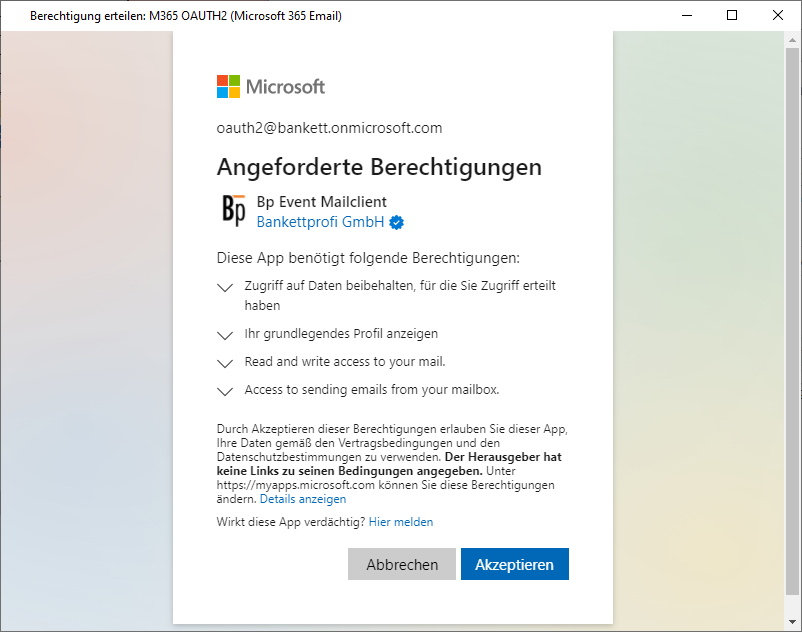
  3. Im Anschluss an eine erfolgreiche Authentifizierung, müssen folgende Berechtigungen akzeptiert werden:

Office Berechtigungen akzeptieren

  1. Sie werden automatisch am Webbrowser abgemeldet.
  2. Bestätigen Sie in Bp Event die Erteilung der Rechte.
  3. Bestätigen Sie die Meldung "Der Berechtigungscode konnte ermittelt werden" mit OK.
  4. Führen Sie den Test für eine erfolgreiche Konfiguration durch. Die Einrichtung ist abgeschlossen.
  • Aufrufe: 3349

Nach der Einrichtung der OAuth 2.0-Authentifizierung müssen die E-Mail-Konten aus Bp Event noch mit Microsoft 365 verbunden werden.

  1. Gehen Sie in der Funktionsleiste auf den Reiter Administration AdministrationBenutzerexpand BenutzerverwaltungGruppen Benutzergruppensuche Suchen.
  2. Öffnen Sie die entsprechende Benutzergruppe für das E-Mail-Gruppenpostfach.
  3. Wechseln Sie in der Benutzergruppe zum Reiter e Mail Konto E-Mail-Konto.
  4. Um das dort hinterlegte E-Mail-Konto mit Microsoft zu verbinden, klicken Sie in der Spalte Passwort/Verbinden auf Verbinden. Der Standard-Webbrowser öffnet sich mit einer Anmeldemaske.
  5. Authentifizieren Sie sich im Microsoft Dialog mit dem gleichen E-Mail-Konto wie in Bp Event.
  6. Im Anschluss an eine erfolgreiche Authentifizierung, müssen folgende Berechtigungen akzeptiert werden:

Office Berechtigungen akzeptieren

  1. Nach der Bestätigung der Berechtigungen werden Sie automatisch am Webbrowser abgemeldet.
  2. Bestätigen Sie die Meldung in BP Event zum Erteilen der Rechte.
  3. Bestätigen Sie die Meldung "Der Berechtigungscode konnte ermittelt werden" mit OK.
  4.  Führen Sie den Test für die E-Mail Konfiguration durch. Die Einrichtung ist abgeschlossen.
  • Aufrufe: 7473

Legen Sie einen neuen Sync. Server an

  1. Gehen Sie in der Funktionsleiste auf den Reiter Administration Administration > Administration Einstellungen > Schnittstellen Schnittstellen > KalenderSync Synchronisation.
  2. Legen Sie über das grüne Plus neu einen neuen Sync. Server vom Typ OAUTH2 an.
  3. Geben Sie einen eindeutigen Namen ein, wir empfehlen „M365 OAUTH2“.
  4. Wählen Sie den Server Typ Microsoft 365 Email.
  5. Setzen Sie den Haken Standardeinstellungen benutzen.
  6. Speichern Schliessen Speichern und Schließen Sie die Einstellungen.

Hinterlegen Sie den neuen Sync. Server in den E-Mail-Einstellungen

  1. Gehen Sie in der Funktionsleiste auf den Reiter Administration Administration > Administration Einstellungen > E Mail E-Mails.
  2. Um dem Microsoft 365 E-Mail-Server den OAuth 2.0 Sync. Server zu hinterlegen, wählen Sie den eben angelegten Sync-Server über die Auswahlliste aus.
  3. Speichern Speichern Sie Ihre Einstellungen.

Wichtig: Nach der Einrichtung der OAuth 2.0-Authentifizierung müssen die E-Mail-Konten aus Bp Event noch mit Microsoft 365 verbunden werden.

  • Aufrufe: 7258