Zum Hauptinhalt springen

Neue Artikelgruppen erscheinen immer am Ende der Liste. Ziehen Sie die neue Gruppe mit gedrückter linker Maustaste an die gewünschte Position in der Liste. Die Artikelgruppen können beliebig tief verschachtelt werden.

  1. Wählen Sie Einhaegen einhängen, um die aktive Artikelgruppe als Untergruppe in die Zielgruppe einzufügen.
  2. Wählen Sie Anfuegen anfügen, um die aktive Artikelgruppe unterhalb der Zielgruppe, aber auf derselben Ebene einzufügen.
  3. Wählen Sie Vereinigen zusammenführen, um die aktive Gruppe und die Zielgruppe zusammenzulegen.
    Wichtig: Alle Artikel der verschobenen Gruppe werden zur Zielgruppe hinzugefügt, die verschobene Gruppe verschwindet sofort.
  • Aufrufe: 6593

Für folgende Module müssen bestimmte Artikelgruppen (ggf. mit Untergruppen) vorhanden sein:

  1. EinkaufM: Einkaufsartikel
  2. Kalkulation, Rezepte, ArtikeldetailsM sowie Produktion WebAppM: Produktionsartikel
  3. Personalplanung und Online Dienstplan WebApp: Rollenartikel und Mitarbeiterartikel
  4. TicketingM: Ticketingartikel

Die konkreten Bezeichnungen der Gruppen und Untergruppen können frei gewählt werden, aber die u.a. Einstellungen müssen so wie angegeben vorgenommen werden.
Beispiel: Einkaufsartikel könnten z.B. Basisartikel, Neutralartikel oder Grundartikel heißen, die Untergruppen des Ticketing könnten Event, Tickets und Menüs heißen.

  1. Einkaufsartikel: Einkaufsartikel bezeichnen die Rohware, wie sie vom Lieferanten abgenommen wird (nicht identisch mit Lieferantenartikel, der in unterschiedlichen Gebinden angeboten wird).
    Einstellung: Bebuchbar, ohne Komponenten, Verwendung nur als Komponente
    Beispiel: Obergruppe Einkaufsartikel, Untergruppen z.B. Trockenwaren (Nudeln, Gewürze), Fleisch (Rindfleisch, Schweinefleisch), Gemüse (Brokkoli, Rotkohl), Molkereiprodukte (Milch, Sahne)
  2. Produktionsartikel: Produktionsartikel bezeichnen im eigenen Betrieb weiterverarbeitete Artikel, die nur als Komponente und nie allein zum Verkauf angeboten werden, oder aber die auf eine Standardeinheit von 1kg/1l umgerechneten Einkaufsartikel.
    Einstellung: Bebuchbar, mit Komponenten, Verwendung nur als Komponente
    Beispiel: Obergruppe Produktionsartikel, Untergruppe Produktion kalt (geschälte Kartoffeln), Produktion warm (Geflügelfond), Produktion süß (Puddingcreme)
  3. Personal: Personalartikel bezeichnen sowohl generische Rollenartikel als auch echte Mitarbeiter (mit Modul Personalplanung nur Mitarbeiter)
    Einstellung:
    Personalrolle: Personal > Standardanzahl 0 > Verkaufsartikel
    Mitarbeiter (Person): Personal > Mitarbeiter > Standardanzahl 1 > Komponenten, Interne sowie Kalkulationsvorgänge
    Beispiel: Obergruppe Personal, Untergruppe Servicepersonal (Serviceleiter, Garderobiere, Franz Klein)
  4. Ticketing: Ticketingartikel bezeichnen sowohl die öffentliche Veranstaltung als auch die Eintrittskarten und Zusatzartikel
    Einstellung: Bebuchbar, mit Komponenten, Verkaufsartikel
    Bsp.: Obergruppe Ticketing, Untergruppe Öffentliche VA (Narrensitzung), Eintrittskarten (Kategorie 1-4), Zusatzartikel (Menü 1-3)
  • Aufrufe: 6709

Unter Artikelverwendung stellen Sie ein, wofür Artikel dieser Gruppe verwendet werden dürfen. Eine Mehrfachauswahl ist nicht möglich.

  1. Echte Verkaufsartikel können in externe und interne Vorgänge gebucht werden, sowie als Komponenten eingefügt werden.
    Beispiel: Kalbshaxe mit Sauerkraut und Kartoffelbrei
  2. Artikel, die nur als Komponenten vorgesehen sind, kommen in Rezepten oder anderen Komponentenartikeln vor, können aber nicht selbst gebucht werden.
    Beispiel: Sauerkraut, Gewürz, Kartoffel
  3. Als Komponenten, Interne und Kalkulationsvorgänge gelten Artikel, die intern zur Planung verwendet werden, aber nicht im externen Vorgang angeboten werden.
    Beispiel: Rechaud, Besteck, Küchenrolle
  • Aufrufe: 6622

Unter Artikelzuweisung stellen Sie ein, was für Artikel dieser Artikelgruppe zugewiesen werden dürfen. Eine Mehrfachauswahl ist nicht möglich.

  1. Nur zur Strukturierung: die Gruppe ist eine Obergruppe, die wiederum nur Artikelgruppen enthält, keine echten Artikel
    Beispiel: Obergruppe Speisen enthält Antipasti, Suppen, Salate
  2. Bemerkung: die Gruppe enthält Untergruppen oder Texte, die in Vorgänge eingefügt werden
    Empfehlung: Aktivieren Sie den Haken Fixe Preise außer für, um eine Preiseingabe für Bemerkungen auszuschließen. Bemerkungen zählen nicht zu Verkaufsartikeln und dürfen keine Preise haben.
    Beispiel: Bemerkung Speisen, Bemerkung Getränke
  3. Bebuchbar: die Gruppe enthält Untergruppen mit Artikeln, die in Vorgängen gebucht werden können und in Menükarten je nach Auswahl als Speisen, Getränke oder Beilagen aufgeführt werden (Mehrfachauswahl möglich)
    Beispiel: Gulaschsuppe, Kaiserschmarrn, Limonade, Portion Rotkohl
  4. Komponenten: die in der Gruppe enthaltenen Artikel dürfen ihrerseits Komponenten enthalten
    Beispiel: Menü, Buffet, Rezept
  5. PersonalM die Gruppe enthält Untergruppen oder Personalrollen- Artikel
    Beispiel: Vollzeitkräfte, Servicepersonal
    Hinweis: Teilen Sie Artikel einer Artikelgruppe für Personal zu, ändern sich die Eingabemöglichkeiten in der Artikelpflege. Bei Buchung eines Artikels in dieser Gruppe, wird der Vorgang mit einem gesonderten Icon Angebot Extern Personal  bzw. Bestellung Extern Personal gekennzeichnet.
  6. Nur MitarbeiterM die Gruppe enthält Untergruppen oder Personen
    Beispiel: Vollzeitkräfte, Teilzeitkräfte, Aushilfen, Karl Meyer
    Hinweis: Aktivieren Sie den Haken, ändert sich die Artikelpflege speziell für die Anlage von Einzelpersonen. Bei Buchung eines Artikels in dieser Gruppe, wird der Vorgang mit einem gesonderten Icon Angebot Extern Personal  bzw. Bestellung Extern Personal gekennzeichnet. Ist bereits ein Mitarbeiter gebucht, ändert sich die Farbe des Icons Angebot Extern Personal bzw. Bestellung Intern Personal.
  7. Standardanzahl: Artikel dieser Gruppe werden bei Neubuchungen mit einer vorbelegten Anzahl eingefügt
    a) Leer: maximale Personenzahl des Vorgangs, bzw. der Veranstaltung
    Beispiel: Speisen, die pro Person berechnet werden
    b) 0: Artikel werden mit Einzelpreis angegeben, in der Gesamtsumme aber nicht berücksichtigt
    Beispiel: Getränke, die nach tatsächlichem Verbrauch berechnet werden
    c) 1 oder andere feste Eingabe falls sinnvoll
    Beispiel:Raummiete, Mitarbeiter
  • Aufrufe: 6736

Wenn Sie eine ganz eigene Artikelgruppenstruktur anlegen oder die vorhandenen Gruppen ergänzen möchten, legen Sie neue Artikelgruppen an.

  1. Gehen Sie auf dem Reiter Administration Administration zu Administration Einstellungen > artikel Artikel.
  2. Klicken Sie unter Artikelgruppen auf neu Neuanlage.
  3. Geben Sie eindeutige Namen für die Artikelgruppe an:
    a) Name Intern für die tatsächlich übliche Bezeichnung der Artikelgruppe
    b) Name Extern 1 ggf. als zusätzliche Kategorie für Konfigurationen Beispiel: Intern > Kalte Vorspeisen; Extern 1 > Vorspeisen
    c) Name Extern 2 als zusätzliche Kategorie für Konfigurationen, oft für die Hauptgruppe verwendet Beispiel: Intern > Kalte Vorspeisen; Extern 1 > Vorspeisen; Extern 2 > Speisen
  4. Speichern Speichern Sie die Eingabe.
  • Aufrufe: 6799

Bp Event bietet je nach Anwendungsbereich und Geschäftsfeld mehrere unterschiedliche Standardstrukturen für Artikelgruppen an. Auch wenn eine dieser Standardvorgaben eingerichtet ist, können die Artikelgruppen nötigenfalls geändert werden.

  1. Gehen Sie auf dem Reiter Administration Administration > Administration Einstellungen > artikel Artikel.
  2. Um nur eine einzelne Artikelgruppe zu bearbeiten, öffnen Sie die Gruppe mit Doppelklick oder über edit Bearbeiten.
  3. Geben Sie die gewünschten Änderungen ein und Speichern Speichern diese.
  4. Um mehrere Artikelgruppen gleichzeitig  zu sehen und zu bearbeiten, klicken Sie auf Liste Verknuepft Tabellen.
  5. Wenn eine Datenpflegeliste vorhanden ist, ändern Sie über Aktionen auf der Liste > Daten in Liste bearbeiten zügig mehreren Artikelgruppen.
  6. Über Aktionen auf der Liste lassen sich auch Daten exportieren oder importieren und ProzesseM starten ().
  7. Zugewiesene Hintergrundfarben erscheinen im Artikel selbst und in den Vorgängen, für die Artikel der gewählten Gruppe gebucht sind.

Beispiele Artikelgruppenstruktur
Artikelgruppe Standard, Artikelgruppe Standard mit Produktion, Artikelgruppe Standard mit Einkauf und Produktion, Artikelgruppe Standard Stadthallen

  • Aufrufe: 6697

Wie richte ich Änderungsbenachrichtigungen ein?M

Ab Version 121f23 ist es mit dem Modul Kalendersynchronisation möglich, alle vorab definierten Datensatzänderungen an Benutzer oder Benutzergruppen zu kommunizieren. So werden z.B. Terminänderungen, Veranstaltungsänderungen und/oder Dienstplanänderungen automatisch den/die entsprechende(n) Benutzer/-gruppe(n) per E-Mail, Aktivität,  interner Nachricht u.v.m mitgeteilt.

Für die Einrichtung der Änderungsbenachrichtigungen können wir Ihnen einzelne Musterszenarien mit Textvorlagen, Listen und Voreinstellungen zur Verfügung stellen. Individuelle Anpassungen können jederzeit vorgenommen werden.

Für die Änderungsbenachrichtigungen müssen folgende Einrichtungen vorgenommen werden:

  • Kalendersynchronisation
  • Info Center Liste(n)
  • Textvorlage Typ Info Center Daten
  • Sync Server
  • Sync Tabellen
  • Sync Server Konten
  • Jobs (Automatismen)
  • E-Mail Sendekonto

  • Wichtige Informationen zur Einrichtung der Änderungssynchronisation (für Systemadministratoren)
    1. Die Einrichtung der Kalendersynchronisation muss erfolgt sein.
    2. Wird die Änderungssynchronisation in einer bestehenden Datenbank eingerichtet, kann mithilfe einer Datenpflegeliste im Änderungsprotokoll ein Änderungsstempel in alle bereits bestehenden Datensätze importiert werden. Somit werden die Benachrichtigungen als Änderungsmitteilung und nicht als neuer Datensatz versendet.
    3. Müssen Daten aktualisiert werden, ohne eine Benachrichtigung auszulösen, kann vorübergehend in den Sync Tabellen im Feld Benachrichtigung ab X Tagen vorher die Zahl -1 eingetragen werden.
    4. Die Überschrift der Exportliste vom Typ InfoCenter ist zugleich Betreff der Benachrichtigung.
    5. Die Exportliste vom Typ InfoCenter benötigt ein reelles Startdatum als Filter. Beispiel Tag der Einrichtung. Current Date darf hier nicht verwendet werden, da sich dieser Bezug täglich aktualisiert.
  • Erstellen Sie ein Benachrichtigungskonzept

    Bevor mit der Einrichtung der Änderungssynchronisation begonnen wird, müssen folgende Fragen beantwortet werden:

    1. Welche Datensatzänderungen sollen kommuniziert werden?
    • Veranstaltungen
    • Termine
    • Artikelbestände/Dienstpläne
    • Aktivitäten
    • Ansprechpartner
    • Arbeitszeiten
    • Einkaufslieferungen
    • Ereigniskalender
    • Projekte
    • Veranstaltungsabläufe
    • Veranstaltungsräume
    • Vorgänge
    1. An wen soll die Änderung kommuniziert werden?
      Einzelne Benutzer, Benutzergruppen oder Personen ohne Bp Event Zugang
    2. Wie soll die Änderung kommuniziert werden?
      E-Mail, interne Nachricht, SMS, Aktivität, Job starten
    3. Was soll in der Benachrichtigung stehen?
      Vorher-, Nachher-Info, Formatierung
    4. In welcher Taktung soll die Änderungsprüfung erfolgen?
      Alle 5 Minuten, Stunden etc.
  • Legen Sie eine Exportliste vom Typ Info Center an

    Zweck: Die Info Center Liste ist verantwortlich für den Betreff und den Inhalt der Änderungsbenachrichtigung. Der Text ist verantwortlich für die Prüfung aller Daten, die bei Änderung eine Aktion auslösen. Bei jedem Jobdurchlauf werden diese Daten auf Änderungen überprüft und lösen ggf. eine Aktion aus. Die Info Center Liste wird in der Sync Tabelle als Exportliste zugewiesen.

    1. Legen Sie eine neue Liste an. (Siehe auch )
    2. Wählen Sie die Verwendung "IC-Liste".
    3. Geben Sie in der Formel To Do Überschrift den Betreff der Benachrichtigung ein (E-Mail, interne Nachricht, Aktivität)
    4. Geben Sie in der Formel To Do Detail den Inhalt der Nachricht ein.
  • Legen Sie eine Textvorlage für die Änderungsbenachrichtigung an

    Zweck: Die Textvorlage vom Typ Info Center bestimmt die Inhalte der Änderungsbenachrichtigung. Über Formatierungen und Stilvorlagen lassen sich die Änderungen für den Empfänger deutlich darstellen. Lesen Sie mehr zum Thema

    1. Legen Sie eine neue Textvorlage an oder kopieren eine bestehende Vorlage.
    2. Wählen Sie den Vorlagen Typ "Info Center Daten".
    3. Klicken Sie auf Bezuege einfuegenexpand und wählen Ausdruck einfügen [Text]
    4. Wählen Sie die Funktion Sync Server Benachrichtigungsdetails aus der rechten Spalte.
      Sync notification
      Hinweis: Dieser Ausdruck gibt die Information aus der Formel To Do Detail (aus der Info Center Liste) aus. Der Parameter new gibt den aktuellen Text nach der Änderung wieder, der Parameter old gibt den Ursprungsinhalt vor der Änderung wieder.
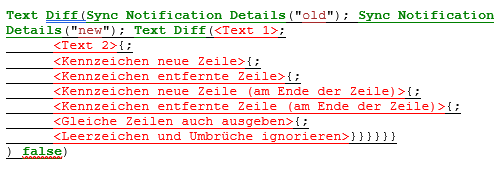
    5. Für eine Verdeutlichung der Änderungen im Text, kann obenstehende Formel mit der Funktion „Texte vergleichen“ ergänzt werden.
      Beispiel:
      Text Diff
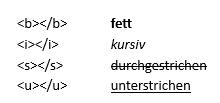
    6. Diese unterschiedlichen Ergebnisse aus der Formel in der Textverarbeitung können zusätzlich formatiert werden.
      Formatierungsmöglichkeiten:
      Formatierung
    7. Wenden Sie vorab definierte Stile in der Textverarbeitung an, sieht die Formel so aus:
      Stil
  • Legen Sie einen Sync Server an

    Zweck: Sync Server bestimmen den Absender der Änderungsbenachrichtigungen und sind für die Einplanung der Jobs verantwortlich. Für verschiedene Intervalle und Kontexte, benötigt man separate Sync Server.

    1. Gehen Sie in der Funktionsleiste auf den Reiter Administration AdministrationAdministration EinstellungenKalenderSync Synchronisation.
    2. Um einen neuen Sync Server anzulegen, klicken Sie auf das grüne Plus neu und wählen Sync Server Benachrichtigung. Das Eingabefeld des Sync Servers öffnet sich.
    3. Geben Sie einen eindeutigen, sprechenden Namen für den Sync Server ein.
    4. Geben Sie eindeutige Titelpräfixe für Benachrichtigungen ein
      a) Neu -> Beispiel „Neuer Dienst“
      b) Geändert -> Beispiel „Geänderter Dienst“
      c) Nicht mehr aktuell -> Beispiel „Stornierter Dienst“
    5. Geben Sie die Sendeadresse für E-Mails ein.
    6. Speichern und schließen Sie den Datensatz.
  • Legen Sie eine Sync Tabelle an

    Zweck: Sync Tabellen bestimmen die Rahmenbedingungen und den Inhalt der Änderungsbenachrichtigung.

    1. Gehen Sie in der Funktionsleiste auf den Reiter Administration AdministrationAdministration EinstellungenSync Synchronisation.
    2. Um eine neue Sync Tabelle anzulegen, klicken Sie auf das grüne Plus neu und wählen Sync Server Benachrichtigung bei xx.
      Hinweis: Es werden Ihnen die bereits angelegten Sync. Server angeboten.
    3. Geben Sie einen eindeutigen, sprechenden Namen für die Sync Tabelle ein oder übernehmen den Servernamen (empfohlene Vorgehensweise).
    4. Wählen Sie die Datenquelle aus der Auswahlliste.
      Hinweis: Es werden nur Daten angeboten, die einen Datums- oder Uhrzeitbezug haben.
    5. Weisen Sie die Exportliste vom Typ Info Center zu.
    6. Geben Sie bei Export-Verzögerung einen Zeitbereich in Minuten ein. Diese Zeit bestimmt, wann nach dem Speichern des Datensatzes die Änderungsbenachrichtigung versendet wird.
      Hinweis: Achten Sie darauf, dass Server, Name, Datenquelle, Exportliste und Textvorlage einheitliche Ziele verfolgen.
    7. Treffen Sie folgende Entscheidungen:
      a) Verantwortliche Benutzer benachrichtigen
      Setzen Sie den Haken, werden nur die Sync Server Konten Typ Benutzer oder Benutzergruppe angesprochen. Zusätzlich erhält jedes Benutzerkonto nur die für sie relevanten Daten.
      Beispiel: Der Benutzer Müller erhält nur Benachrichtigungen über Terminänderungen, die ihn selbst als Terminteilnehmer oder Verantwortlichen betreffen.
      b) Pro Mitarbeiter benachrichtigen
      Setzen Sie den Haken, werden nur die Sync Server Konten Typ Mitarbeiter angesprochen.
      Beispiel: Der Benutzer Müller erhält Änderungsbenachrichtigungen zu den eigenen Diensten.
      c) Setzen Sie an dieser Stelle keinen Haken, werden nur die Sync Server Konten Typ „Sync Server Konto“ und „Verteilerliste“ berücksichtigt. Dies ermöglich eine Benachrichtigung für Interessengruppen, auch außerhalb von Bp Event.
      Beispiel: Veranstaltungsänderungen werden mit verschiedenen Abteilungen und mit dem externen Caterer kommuniziert.
    8. Stellen Sie bei Vorlauf für Benachrichtigung eine Anzahl an Tagen ein, wie viele Tage vor dem Datum (Beispiel Veranstaltungsdatum) die Benachrichtigung versendet werden soll.
      Beispiel: Wird ein Vorlauf von 14 Tagen eingestellt, werden Änderungen z.B. drei Wochen vor der Veranstaltung nicht als Änderungsbenachrichtigung versendet. So wird eine unnötige Informationsflut im Vorfeld vermieden.
    9. Die Einstellung Maximale Anzahl Fehlversuche legt fest, wie oft die Benachrichtigungsfunktion fehlerhaft erfolgen darf, bevor die Ausführung abgebrochen wird.
    10. Hinterlegen Sie die Textvorlage, welche für den Benachrichtigungstext verantwortlich ist.
    11. Unter Datenblatt als E-Mail Anhang können E-Mail Anhänge für die Benachrichtigung festgelegt werden. So kann z.B. ein aktualisiertes Function (nur auf Basis der Textverarbeitung -> Datenblatt möglich) für die Veranstaltung angehängt werden.
    12. Setzen Sie den Haken ICS Anhang für E-Mail, um Kalendereinträge im Anhang mitzusenden.
      Beispiel: Der Veranstaltungstag wurde verschoben, ein aktualisierter Kalendereintrag wird in der E-Mail mitgesendet.
      Hinweis: Form und Inhalt des Kalendereintrages sind nicht individuell einstellbar.
    13. Um in der Änderungshistorie des Datensatzes zu protokollieren ob eine Benachrichtigung versendet wurde, setzen Sie den Haken Am Datensatz protokollieren.
      Hinweis: Das Protokollieren erzeugt ggf. eine größere Datenmenge und sollte mit Bedacht gewählt werden.
    14. Klicken Sie auf Daten verwerfen und neu laden bei Änderungen z.B. in der Textvorlage oder der Exportliste vom Typ Info Center, um keine Änderungsbenachrichtigung für alle betroffenen Datensätze auszulösen.
      Hinweis: Alle Änderungen werden neu geladen (Reset) ohne Änderungsbenachrichtigungen auszulösen. Bitte nur mit Bedacht verwenden.
    15. Synchronisierte Daten anzeigen wird während der  Einrichtung oder Fehleranalyse verwendet. Ruft eine Liste aller von Änderungen betroffener Datensätze auf und liefert Hinweise zur Synchronisation.
    16. Noch nicht synchronisierte Daten anzeigen listet alle Änderungen auf, die bei der nächsten Synchronisation eine Benachrichtigung auslösen können, vorausgesetzt sie qualifizieren sich für die Benachrichtigungen (Job).
      Hinweis: Hier wird weder die Exportliste vom Typ Info Center noch die Anzahl an Tagen für die Benachrichtigung berücksichtigt
    17. Exportliste mit den noch zu synchronisierenden Daten testen ist bei der Einrichtung für Testzwecke geeignet.
  • Legen Sie ein Sync Server Konto an

    Zweck: Sync Konten bestimmen den oder die Empfänger der Änderungsbenachrichtigungen.

    1. Unter Administration AdministrationAdministration EinstellungenSync Synchronisation werden Sync Server Konten angelegt.
    2. Um ein neues Sync Server Konto anzulegen, klicken Sie auf den kleinen Pfeil neben dem grünen Plus neuexpand und wählen Benachrichtigung bei xx ->
      a) Gruppen Benutzergruppe
      Wählen Sie eine Benutzergruppe, die bei Änderungen informiert werden soll.
      Beispiel: Soll der Verantwortliche Benutzer über Veranstaltungsänderungen informiert werden, muss dieser Benutzer der Gruppe zugewiesen sein.
      b) Benutzer Benutzer
      c) personal Mitarbeiter
      d) Sync Server Konto Sync. Server Konto
      Beispiel: Der externe Caterer arbeitet nicht mit Bp Event und wir per E-Mail über Veranstaltungsänderungen informiert.
      Nicht nur der Verantwortliche einer Veranstaltung oder ein Terminteilnehmer werden informiert, es werden Interessengruppen und auch Personen die nicht in Bp Event arbeiten informiert.
      e) Verteilerliste Verteilerliste (E-Mail, interne Nachrichten)
    3. Das Eingabefenster des Sync Servers öffnet sich.
    4. Geben Sie einen eindeutigen, sprechenden Namen für den Sync Server ein.
    5. Wählen Sie den Benachrichtigungskanal (E-Mail, SMS, Job) aus der Auswahlliste.
  • Legen Sie einen Job für die Sync Server Aktualisierung an

    Zweck: Der Job bestimmt den Zeitintervall, in dem die Änderungen geprüft werden.

    1. Gehen Sie in der Funktionsleiste auf den Reiter Einrichtung EinrichtungJobexpand Jobsneu Neuanlage.
    2. Geben Sie einen eindeutigen und sprechenden Namen und Job Titel ein.
    3. Wählen Sie den Typ "Sync Server aktualisieren".
    4. Geben Sie die Sartzeit/-bedingung ein.
    5. Bestimmen Sie Ausführen als um den Job mit den Berechtigungen des gewählten Benutzers oder der Gruppe auszuführen.
    6. Weisen Sie über Sync. Server Name den entsprechenden Sync Server zu.
    7. Speichern und schließen Sie die Jobeinstellung.

    Lesen Sie mehr zum Thema .

  • Aufrufe: 996

Wie lege ich ArtikelgruppenM an?

Die Artikelgruppe entscheidet über die Verwendungsmöglichkeiten von Artikeln, sie hat Auswirkungen auf Einkauf, Rezeptierung, Kalkulation, Bestandsverwaltung und Dienstplanung. Die Gruppen werden in Abstimmung mit Ihrem Bp Event-Betreuer bei der Einrichtung der Software festgelegt.

  • Ändern Sie vorhandene Artikelgruppen

    Bp Event bietet je nach Anwendungsbereich und Geschäftsfeld mehrere unterschiedliche Standardstrukturen für Artikelgruppen an. Auch wenn eine dieser Standardvorgaben eingerichtet ist, können die Artikelgruppen nötigenfalls geändert werden.

    1. Gehen Sie auf dem Reiter Administration Administration > Administration Einstellungen > artikel Artikel.
    2. Um nur eine einzelne Artikelgruppe zu bearbeiten, öffnen Sie die Gruppe mit Doppelklick oder über edit Bearbeiten.
    3. Geben Sie die gewünschten Änderungen ein und Speichern Speichern diese.
    4. Um mehrere Artikelgruppen gleichzeitig  zu sehen und zu bearbeiten, klicken Sie auf Liste Verknuepft Tabellen.
    5. Wenn eine Datenpflegeliste vorhanden ist, ändern Sie über Aktionen auf der Liste > Daten in Liste bearbeiten zügig mehreren Artikelgruppen.
    6. Über Aktionen auf der Liste lassen sich auch Daten exportieren oder importieren und ProzesseM starten ().
    7. Zugewiesene Hintergrundfarben erscheinen im Artikel selbst und in den Vorgängen, für die Artikel der gewählten Gruppe gebucht sind.

    Beispiele Artikelgruppenstruktur
    Artikelgruppe Standard, Artikelgruppe Standard mit Produktion, Artikelgruppe Standard mit Einkauf und Produktion, Artikelgruppe Standard Stadthallen

  • Legen Sie eine neue Artikelgruppe an

    Wenn Sie eine ganz eigene Artikelgruppenstruktur anlegen oder die vorhandenen Gruppen ergänzen möchten, legen Sie neue Artikelgruppen an.

    1. Gehen Sie auf dem Reiter Administration Administration zu Administration Einstellungen > artikel Artikel.
    2. Klicken Sie unter Artikelgruppen auf neu Neuanlage.
    3. Geben Sie eindeutige Namen für die Artikelgruppe an:
      a) Name Intern für die tatsächlich übliche Bezeichnung der Artikelgruppe
      b) Name Extern 1 ggf. als zusätzliche Kategorie für Konfigurationen Beispiel: Intern > Kalte Vorspeisen; Extern 1 > Vorspeisen
      c) Name Extern 2 als zusätzliche Kategorie für Konfigurationen, oft für die Hauptgruppe verwendet Beispiel: Intern > Kalte Vorspeisen; Extern 1 > Vorspeisen; Extern 2 > Speisen
    4. Speichern Speichern Sie die Eingabe.
  • Geben Sie die Eigenschaften der Artikel in dieser Gruppe an

    Unter Artikelzuweisung stellen Sie ein, was für Artikel dieser Artikelgruppe zugewiesen werden dürfen. Eine Mehrfachauswahl ist nicht möglich.

    1. Nur zur Strukturierung: die Gruppe ist eine Obergruppe, die wiederum nur Artikelgruppen enthält, keine echten Artikel
      Beispiel: Obergruppe Speisen enthält Antipasti, Suppen, Salate
    2. Bemerkung: die Gruppe enthält Untergruppen oder Texte, die in Vorgänge eingefügt werden
      Empfehlung: Aktivieren Sie den Haken Fixe Preise außer für, um eine Preiseingabe für Bemerkungen auszuschließen. Bemerkungen zählen nicht zu Verkaufsartikeln und dürfen keine Preise haben.
      Beispiel: Bemerkung Speisen, Bemerkung Getränke
    3. Bebuchbar: die Gruppe enthält Untergruppen mit Artikeln, die in Vorgängen gebucht werden können und in Menükarten je nach Auswahl als Speisen, Getränke oder Beilagen aufgeführt werden (Mehrfachauswahl möglich)
      Beispiel: Gulaschsuppe, Kaiserschmarrn, Limonade, Portion Rotkohl
    4. Komponenten: die in der Gruppe enthaltenen Artikel dürfen ihrerseits Komponenten enthalten
      Beispiel: Menü, Buffet, Rezept
    5. PersonalM die Gruppe enthält Untergruppen oder Personalrollen- Artikel
      Beispiel: Vollzeitkräfte, Servicepersonal
      Hinweis: Teilen Sie Artikel einer Artikelgruppe für Personal zu, ändern sich die Eingabemöglichkeiten in der Artikelpflege. Bei Buchung eines Artikels in dieser Gruppe, wird der Vorgang mit einem gesonderten Icon Angebot Extern Personal  bzw. Bestellung Extern Personal gekennzeichnet.
    6. Nur MitarbeiterM die Gruppe enthält Untergruppen oder Personen
      Beispiel: Vollzeitkräfte, Teilzeitkräfte, Aushilfen, Karl Meyer
      Hinweis: Aktivieren Sie den Haken, ändert sich die Artikelpflege speziell für die Anlage von Einzelpersonen. Bei Buchung eines Artikels in dieser Gruppe, wird der Vorgang mit einem gesonderten Icon Angebot Extern Personal  bzw. Bestellung Extern Personal gekennzeichnet. Ist bereits ein Mitarbeiter gebucht, ändert sich die Farbe des Icons Angebot Extern Personal bzw. Bestellung Intern Personal.
    7. Standardanzahl: Artikel dieser Gruppe werden bei Neubuchungen mit einer vorbelegten Anzahl eingefügt
      a) Leer: maximale Personenzahl des Vorgangs, bzw. der Veranstaltung
      Beispiel: Speisen, die pro Person berechnet werden
      b) 0: Artikel werden mit Einzelpreis angegeben, in der Gesamtsumme aber nicht berücksichtigt
      Beispiel: Getränke, die nach tatsächlichem Verbrauch berechnet werden
      c) 1 oder andere feste Eingabe falls sinnvoll
      Beispiel:Raummiete, Mitarbeiter
  • Geben Sie die Verwendung der Artikel in dieser Gruppe an

    Unter Artikelverwendung stellen Sie ein, wofür Artikel dieser Gruppe verwendet werden dürfen. Eine Mehrfachauswahl ist nicht möglich.

    1. Echte Verkaufsartikel können in externe und interne Vorgänge gebucht werden, sowie als Komponenten eingefügt werden.
      Beispiel: Kalbshaxe mit Sauerkraut und Kartoffelbrei
    2. Artikel, die nur als Komponenten vorgesehen sind, kommen in Rezepten oder anderen Komponentenartikeln vor, können aber nicht selbst gebucht werden.
      Beispiel: Sauerkraut, Gewürz, Kartoffel
    3. Als Komponenten, Interne und Kalkulationsvorgänge gelten Artikel, die intern zur Planung verwendet werden, aber nicht im externen Vorgang angeboten werden.
      Beispiel: Rechaud, Besteck, Küchenrolle
  • Legen Sie Artikelgruppen für einzelne Module an

    Für folgende Module müssen bestimmte Artikelgruppen (ggf. mit Untergruppen) vorhanden sein:

    1. EinkaufM: Einkaufsartikel
    2. Kalkulation, Rezepte, ArtikeldetailsM sowie Produktion WebAppM: Produktionsartikel
    3. Personalplanung und Online Dienstplan WebApp: Rollenartikel und Mitarbeiterartikel
    4. TicketingM: Ticketingartikel

    Die konkreten Bezeichnungen der Gruppen und Untergruppen können frei gewählt werden, aber die u.a. Einstellungen müssen so wie angegeben vorgenommen werden.
    Beispiel: Einkaufsartikel könnten z.B. Basisartikel, Neutralartikel oder Grundartikel heißen, die Untergruppen des Ticketing könnten Event, Tickets und Menüs heißen.

    1. Einkaufsartikel: Einkaufsartikel bezeichnen die Rohware, wie sie vom Lieferanten abgenommen wird (nicht identisch mit Lieferantenartikel, der in unterschiedlichen Gebinden angeboten wird).
      Einstellung: Bebuchbar, ohne Komponenten, Verwendung nur als Komponente
      Beispiel: Obergruppe Einkaufsartikel, Untergruppen z.B. Trockenwaren (Nudeln, Gewürze), Fleisch (Rindfleisch, Schweinefleisch), Gemüse (Brokkoli, Rotkohl), Molkereiprodukte (Milch, Sahne)
    2. Produktionsartikel: Produktionsartikel bezeichnen im eigenen Betrieb weiterverarbeitete Artikel, die nur als Komponente und nie allein zum Verkauf angeboten werden, oder aber die auf eine Standardeinheit von 1kg/1l umgerechneten Einkaufsartikel.
      Einstellung: Bebuchbar, mit Komponenten, Verwendung nur als Komponente
      Beispiel: Obergruppe Produktionsartikel, Untergruppe Produktion kalt (geschälte Kartoffeln), Produktion warm (Geflügelfond), Produktion süß (Puddingcreme)
    3. Personal: Personalartikel bezeichnen sowohl generische Rollenartikel als auch echte Mitarbeiter (mit Modul Personalplanung nur Mitarbeiter)
      Einstellung:
      Personalrolle: Personal > Standardanzahl 0 > Verkaufsartikel
      Mitarbeiter (Person): Personal > Mitarbeiter > Standardanzahl 1 > Komponenten, Interne sowie Kalkulationsvorgänge
      Beispiel: Obergruppe Personal, Untergruppe Servicepersonal (Serviceleiter, Garderobiere, Franz Klein)
    4. Ticketing: Ticketingartikel bezeichnen sowohl die öffentliche Veranstaltung als auch die Eintrittskarten und Zusatzartikel
      Einstellung: Bebuchbar, mit Komponenten, Verkaufsartikel
      Bsp.: Obergruppe Ticketing, Untergruppe Öffentliche VA (Narrensitzung), Eintrittskarten (Kategorie 1-4), Zusatzartikel (Menü 1-3)
  • Sortieren Sie die Artikelgruppen

    Neue Artikelgruppen erscheinen immer am Ende der Liste. Ziehen Sie die neue Gruppe mit gedrückter linker Maustaste an die gewünschte Position in der Liste. Die Artikelgruppen können beliebig tief verschachtelt werden.

    1. Wählen Sie Einhaegen einhängen, um die aktive Artikelgruppe als Untergruppe in die Zielgruppe einzufügen.
    2. Wählen Sie Anfuegen anfügen, um die aktive Artikelgruppe unterhalb der Zielgruppe, aber auf derselben Ebene einzufügen.
    3. Wählen Sie Vereinigen zusammenführen, um die aktive Gruppe und die Zielgruppe zusammenzulegen.
      Wichtig: Alle Artikel der verschobenen Gruppe werden zur Zielgruppe hinzugefügt, die verschobene Gruppe verschwindet sofort.
  • Weitere Einstellungen für Artikelgruppen
    1. Erlauben Sie für die Artikelgruppe das Einfügen von temporären Artikeln im Vorgang und ggf. die Übernahme der temporären Artikel in die Einkaufsübersicht.
    2. Verbieten Sie über Fixe Preise außer für manuelle Preisänderungen, ggf. mit Ausnahmen für bestimmte Benutzer oder Benutzergruppen.
    3. Aktivieren Sie ggf. eine Verfügbarkeitswarnung für Bestandsartikel.
  • Aufrufe: 2093

Wie ändere ich Auswahllisten?


Auswahllisten werden von allen aktiven Bp Event Benutzern angewendet. Änderungen an Auswahllisten können Benutzer mit einer entsprechenden Berechtigung vornehmen. Erstellen Sie vorab ein Konzept zur Pflege von Auswahllisten und nehmen Sie Änderungen mit Bedacht vor.
Hinweis: Nicht alle Auswahllisten können bearbeitet bzw. geändert werden. Auswahllisten können auf Datenbankfelder zurückgreifen, somit werden Ihnen nur die vorhandenen Felder in der Liste angeboten. Diese Auswahllisten werden im Datensatz mit gelbem Hintergrund angezeigt.
Beispiel: Die Auswahlliste Verantwortlich im Datensatz zeigt nur Mitarbeiter, die in der Datenbank als Benutzer angelegt wurden.

  • Weisen Sie der Benutzergruppe die Berechtigung zum Ändern von Auswahllisten zu

    Auswahllisten stehen allen Bp Event Benutzern in Ihrem Unternehmen zur Verfügung. Die Berechtigung zum Ändern von Auswahllisten muss einer Benutzergruppe zugewiesen werden.

    1. Gehen Sie zu Administration AdministrationBenutzer BenutzerverwaltungGruppen Benutzergruppensuche Suchen.
    2. Öffnen Sie die Benutzergruppe, welche die Berechtigung zum Ändern von Auswahllisten erhalten soll, mit Doppelklick. Über den Reiter Tabellendetails Berechtigungen werden die Rechte festgelegt, die einem Benutzer oder einer Benutzergruppe gewährt werden.
    3. In der horizontalen Werkzeugleiste werden Benutzer über Schaltflächen für die üblichsten Funktionen des Bp Event berechtigt. Aktivieren Sie das Feld star Auswahllisten ändern.
    4. Speichern Speichern und schließen Sie die Benutzergruppe.
  • Ändern Sie eine Auswahlliste im Datensatz

    Auswahllisten werden von allen Bp Event Benutzern verwendet, nehmen Sie Änderungen mit Bedacht vor.

    1. Öffnen Sie eine Auswahlliste im Datensatz.
      Beispiel: Anlass der Veranstaltung.
    2. Besitzen Sie die Berechtigung, Auswahllisten zu ändern, können Sie über das Icon edit die Liste zur Bearbeitung öffnen.
    3. Ergänzen oder ändern Sie die Werte der Auswahlliste, trennen Sie die einzelnen Möglichkeiten der Auswahl mit einem Umbruch.
      Hinweis: Lassen Sie die erste Zeile frei (ohne Beschriftung), wenn das Feld auch frei (leer) bleiben darf und nicht der oberste Wert standardmäßig vorbelegt sein soll. Achten Sie bei der Liste auf eine sinnvolle Strukturierung, bzw. sortieren Sie ggf. alphabetisch.
    4. Speichern Sie Ihre Eingabe mit OK.
    5. Klicken Sie erneut auf die Auswahlliste und wählen den eben eingegebenen Wert.
    6. Speichern Speichern Sie Ihre Eingabe.
  • Ändern Sie Auswahllisten über den Auswahllistenkatalog

    In Bp Event stehen den einzelnen Benutzern verschiedenste Auswahllisten zur Verfügung. Auswahllisten wie der Veranstaltungsstatus sind nicht änderbar. Viele weitere Auswahllisten können von den Benutzern nach betriebsspezifischen Vorgaben eingegeben und geändert werden.

    Beispiel: Artikel Sparte und Code

    Die Pflege von Auswahllisten erfolgt entweder im entsprechenden Datensatz oder im Auswahllistenkatalog. Die Pflege der Auswahllisten im Katalog ist zeitsparend, es muss nicht jeder einzelne Datensatz geöffnet werden.

    1. Um Auswahllisten zu ändern, gehen Sie in der Funktionsleiste auf den Reiter Einrichtung EinrichtungKatalogeexpand KatalogeAuswahllistenkatalog Auswahllistenkatalog.
    2. Eine Auflistung aller Auswahllisten (alphabetisch sortiert) öffnet sich.
    3. Öffnen Sie eine Auswahlliste mit Doppelklick oder Linkslick und edit.
    4. Geben Sie die Werte der Auswahlliste ein, trennen Sie die einzelnen Möglichkeiten der Auswahl mit Enter.
      Hinweis: Lassen Sie die erste Zeile frei (ohne Beschriftung), wenn das Feld auch ohne eine Entscheidung gespeichert werden darf.
    5. Speichern Sie Ihre Eingabe mit OK.
    6. Die Änderungen werden in den Auswahllisten der entsprechenden Datensätze übernommen.
  • Geben Sie betriebsspezifische Daten in der Auswahlliste ein

    NEU: Bei Multibetriebs-DatenbankenM können die Listen mit betriebsspezifischen Werten gefüllt werden. Werte der Auswahlliste stehen allen Betrieben zur Verfügung und werden durch die betriebsspezifischen Werte ergänzt des entsprechenden Betriebes ergänzt.

    Die Werte aus mehreren Feldern werden sortiert dargestellt, doppelte Werte werden zusammengefasst.

    1. Ergänzen oder ändern Sie die Werte der Auswahlliste, für Werte, die allen Betrieben angezeigt werden sollen.
      Hinweis: Gibt es keine übergreifenden Werte, bleibt dieses Feld leer.
    2. Um separate Listen pro Betrieb einzugeben, öffnen Sie unterhalb des Feldes Werte der Auswahlliste das Aufklappfeld Betriebsspezifische Werte.
      Pro Betriebsprofil werden Ihnen Textfelder für die Auswahllisten-Pflege angezeigt.
    3. Öffnen Sie ein betriebsspezifisches Textfeld über das Icon suche zur Bearbeitung.
    4. Ergänzen oder ändern Sie die Liste pro Betrieb, trennen Sie die einzelnen Möglichkeiten der Auswahl mit einem Umbruch.
    5. Speichern Sie Ihre Eingabe mit OK.

    Hinweis: Diese Listen werden von allen Bp Event Benutzern verwendet, nehmen Sie Änderungen nur mit Bedacht vor.

  • Aufrufe: 226