Zum Hauptinhalt springen

Wie richte ich Aufsteller oder Etiketten ein?

Aufsteller Aufsteller werden in unterschiedlichen Kontexten verwendet: als Buffetaufsteller in mehreren Größen, als Menükarten oder sogar als Namensschilder für Mitarbeiter in einem Personalvorgang. In Ihren artikel Stammartikeln geben Sie die Standardtexte für Aufsteller ein. Über die Funktion „Aufsteller“ in Bestellung Bestellvorgängen bearbeiten Sie die Texte flexibel im Veranstaltungskontext. Dort legen Sie außerdem Aufsteller für (temporäre) Einmalartikel an, weisen vorgangsspezifische Vorlagen (Ausgabe Liste Listen) zu oder entfernen Artikel aus der Druckliste.

  • Aktivieren Sie die Aufsteller pro Betrieb

    Die Verwendung von Aufstellern ist betriebsspezifisch. Für jeden Betrieb können die Aufsteller angezeigt oder versteckt werden, und es können unterschiedliche Listen zur Gestaltung der Inhalte und Formate verwendet werden.

    1. Gehen Sie auf den Reiter Administration Administrationbetrieb Betriebseinstellungen > „Betriebsname“.
    2. Gehen Sie in der Seitennavigation zu VA VeranstaltungenVorgang Artikel Vorgangsartikel.
    3. Aktivieren Sie die Verwendung von Aufsteller Aufstellern.
    4. Weisen Sie im Bereich Vorbelegungen für die gewünschten Aufstellergrößen S, M und L passende ausgabe Standardlisten mit dem Verwendungszweck „Angebotsgenerator, Eingabeformular, Ausgabeliste, Etiketten“ zu. Die Standardlisten können sowohl in der VA Veranstaltung als auch im Vorgaenge Vorgang später durch individuelle Listen ersetzt werden.
      Hinweis: Wenn noch keine Etikettenliste in der entsprechenden Größe zur Auswahl angelegt wurde, öffnet sich sofort eine Listenneuanlage.
    5. save Speichern Sie Ihre Eingaben.
  • Legen Sie Etikettenlisten für die Aufsteller an

    Legen Sie in eigenen Etikettenlisten die Inhalte und Formatierungen Ihrer Aufsteller Aufsteller fest. Die mit dem Szenario gelieferten Standardlisten werden in den betrieb Betriebseinstellungen hinterlegt, zusätzlich können individuelle Listen pro VA Veranstaltung und auch später noch im Vorgaenge Vorgang zugewiesen werden. Nutzen Sie als Basis für Ihre eigene Konfiguration eine Standardvorlage (Listenwesen Kategorie Aufsteller) und passen Sie diese an.

    1. Gehen Sie auf den Reiter Einrichtung Einrichtung > ausgabe Listenwesenneu Neuanlage.
    2. Wählen Sie als Grundlage die Tabelle „Vorgangsaufsteller“.
    3. Geben Sie der Liste einen eindeutigen Namen, der die Größe der Aufsteller (Etiketten) beinhaltet.
      Bsp.: „Aufsteller S Standard“
    4. Wählen Sie als Verwendung „Angebotsgenerator, Eingabeformular, Ausgabeliste, Etiketten“.
    5. Wählen Sie auf dem Reiter ausgabe Basis mit neu Hinzufügen die Felder aus, die auf den Aufstellern angezeigt werden sollen.
      Bsp.: Aufstellertext
      Wichtig: Die Felder Anzahl, Größe und Aufsteller Nr müssen zwingend enthalten sein, und in der Spalte Anzahl muss im Anzeigenwert „Zeilen auffächern“ konfiguriert sein.
    6. save Speichern Sie Ihre Eingaben.
  • Formatieren Sie die Aufsteller

    Die Gestaltung der Aufsteller erfolgt ausschließlich über die ausgabe Liste selbst im Reiter Etiketten Etiketten. Legen Sie für jede Größe (S, M, L) eigene Listen an.

    1. Öffnen Sie den Reiter Etiketten Etiketten.
    2. Geben Sie die Breiten, Höhen und Abstände der verwendeten Aufsteller (Etiketten) ein.
    3.  Weisen Sie eine Ausgabevorlagen Ausgabeeinstellung (Wasserzeichen) mit drucker Druckeinstellungen (Drucker, Schacht etc.) zu. (Wie richte ich Ausgabeeinstellungen ein?)
    4. Wählen Sie eine Größenangabe S, M oder L, für die Liste aus. Nur Listen mit der passenden Größe werden im Vorgang angeboten, wenn die entsprechenden Aufsteller gedruckt werden.
    5. Gehen Sie oben links auf neu Felder einfügen und ziehen Sie die Felder der Liste, die auf den Aufstellern angezeigt werden sollen, mit gedrückter linker Maustaste von der linken in die rechte Liste.
    6. Aktivieren Sie oberhalb der Liste die Werte, um nur die Inhalte der gewählten Felder anzuzeigen.
    7. Aktivieren Sie die Überschriften, um zusätzlich die Beschriftung für diese Felder anzuzeigen.
    8. Formatieren Sie die Schrift im Eingabebereich unten rechts.
    9. Fügen Sie ggf. Bilder oder Logos mit Klick auf das Kamera-Icon in der linken Toolbar ein.
    10. Bestätigen Sie mit OK.
    11. save Speichern Sie Ihre Eingaben.
  • Legen Sie im Artikel die Aufstellertexte und -größen an

    Hinterlegen Sie in Stammartikeln die gewünschten Aufstellertexte und Standardgröße, um diese Angaben in Bestellungen als Vorbelegung zu bekommen. Beide Angaben können im Vorgang selbst geändert und überschrieben werden. Wenn kein Aufstellertext hinterlegt ist, wird ersatzweise auf den Menükartentext zurückgegriffen.

    1. Öffnen Sie den gewünschten artikel Artikel.
    2. Geben Sie im untersten Textfeld der ersten Spalte den Aufstellertext ein.
    3. Weisen Sie eine Standardgröße für die Aufsteller zu, auf denen der Artikel üblicherweise ausgedruckt werden soll.
      Bsp.: Größe L für ein Menü oder ein Buffet, Größe M für eine Dessertauswahl, Größe S für Einzelartikel
    4. Um in vorhandenen Artikeln zügig Texte und Größen nachzupflegen, verwenden Sie eine Datenpflegeliste.
    5. save Speichern Sie Ihre Eingaben.
  • Ermöglichen Sie das Auflösen von Komponentenartikeln für Etiketten

    Um artikel Komponentenartikel für die Beschilderung auflösen zu können, müssen die Komponenten Komponenten im Stammartikel selbst markiert sein.

    1. Öffnen Sie den gewünschten artikel Komponentenartikel.
    2. Gehen Sie in der Seitennavigation auf den Reiter Komponenten Komponenten.
    3. Tragen Sie in der Spalte Aufsteller ganz rechts für alle Komponenten, die beim Auflösen einen eigenen Aufsteller erhalten sollen, die Anzahl der standardmäßig gewünschten Aufsteller ein. Die Anzahl wird im Vorgang übernommen, kann aber manuell überschrieben werden.
      Wichtig: Wenn bei einer Komponente „0“ eingegeben ist, wird diese Komponente beim Auflösen des Artikels für die Aufsteller NICHT berücksichtigt.
    4. Um Text und Größe des Aufstellers vorzubelegen, öffnen Sie den artikel Einzelartikel selbst.
    5. save Speichern Sie Ihre Eingaben.
  • Aufrufe: 99

Druckeinstellungen betreffen ganz konkret die Einstellungen am Drucker selbst.

  1. Gehen Sie in der Funktionsleiste zu Vorlagen Vorlagendruckerexpand Druckeinstellungenneu Neuanlage.
  2. Geben Sie der neuen Druckeinstellung einen sprechenden Namen und hinterlegen Sie ggf. eine genauere Beschreibung.
  3. Definieren Sie die Standardwerte für diese Druckeinstellung:
    1. Drucker: Name des Druckers aus der Auswahlliste, der für diese Einstellung angesteuert werden soll. Dies kann auch z.B. ein Fax oder eine PDF-Ausgabe sein.
    2. Schacht: automatisch oder manuell
    3. Modus: einseitig oder doppelseitig
    4. Für einen Bondrucker setzen Sie einen Haken in die Option Bondrucker und geben ggf. den externen Namen des Bondruckers an.
  4. save Speichern Sie Ihre Eingabe.


  • Aufrufe: 115

Ausgabeeinstellungen werden für viele unterschiedliche Druckerzeignisse gebraucht und müssen dementsprechen eingerichtet werden.

  1. Gehen Sie in der Funktionsleiste zu Vorlagen VorlagenAusgabevorlagenexpand Ausgabeeinstellungenneu Neuanlage.
  2. Geben Sie der neuen Ausgabeeinstellung einen sprechenden Namen und hinterlegen Sie ggf. eine genauere Beschreibung.
  3. Für den E-Mail-Versand von Dokumenten hinterlegen Sie im Bereich PDF Wasserzeichen in PDF-Format.
    1. Klicken Sie rechts neben Wasserzeichen Seite 1 oder Wasserzeichen Folgeseiten auf  DokumentenAblage Listeexpand Dokument suche Suchen.
    2. Um die Suchergebnisse einzuschränken, geben Sie unter Ablageorte "Allgemeine Dokumente" an und bestätigen Ihre Eingabe mit suche Suchen.
    3. Wählen Sie aus der Liste der Dokumentenpakete das gewünschte Briefpapier mit Doppelklick.
    4. Wenn die Eingabefelder für Querformat leer sind, bleibt das bisher vorgegebene Format (egal ob Hoch- oder Querformat) erhalten. Eine Eingabe im Feld "Querformat" kommt nur dann zum Tragen, wenn in einem Dokument tatsächlich Seiten im Querformat vorhanden sind.
  4. Geben Sie im Feld Passwortschutz optional ein Passwort ein, das der Empfänger kennen muss, um das Dokument öffnen zu können. Sie verhindern so das unbefugte Lesen von Dokumenten.
  5. Für Textdokumente, die ausgedruckt werden, hinterlegen Sie im Bereich Textverarbeitung Stilvorlagen und/oder Wasserzeichen als Vorlagen bzw. Bilder.
    1. Wählen Sie eine Vorlage für Stilvorlagen aus, die auf alle Textdokumente mit dieser Ausgabeeinstellung angewendet werden soll. Dies sind Vorlagen vom Typ "Textbaustein". (Wie erstelle ich eine neue Textvorlage?)
    2. Klicken Sie rechts neben Wasserzeichen Seite 1 oder Wasserzeichen Folgeseiten auf Album expand Album suche Suchen.
    3. Um die Suchergebnisse einzuschränken, geben Sie ggf. die zugewiesenen Kategorien an und bestätigen Ihre Eingabe mit suche Suchen.
    4. Wählen Sie aus der Liste der Albumbilder das gewünschte Bild mit Doppelklick.
    5. Wenn die Eingabefelder für Querformat leer sind, bleibt das bisher vorgegebene Format (egal ob Hoch- oder Querformat) erhalten. Eine Eingabe im Feld "Querformat" kommt nur dann zum Tragen, wenn in einem Dokument tatsächlich Seiten im Querformat vorhanden sind.
  6.  Wählen Sie im unteren Eingabefenster die Druckeinstellungen, die für diese Ausgabeeinstellung angeboten werden sollen. (Wie richte ich Druckeinstellungen ein?)
  7. save Speichern Sie Ihre Eingabe.


  • Aufrufe: 106

Wie lege ich Zeitbereiche an?

uhr Zeitbereiche werden in unterschiedlichen Bereichen von Bp Event eingesetzt, z.B. bei der Dienstplanung oder in WebApps wie WebShop oder Intranet. Sie werden pro Wochentag und Uhrzeit festgelegt und sind durchweg gültig. Um die Gültigkeit auf ausgewählte Daten einzuschränken, verwenden Sie Serie Serien.
Bsp.: Zeitbereich "Nachtarbeit" täglich von 00:00 bis 04:00, Zeitbereich "Sonntag" nur Sonntags von 00:00 bis 24:00 für die Dienstplanung
Zeitbereich "Betriebszeiten Abholung" nur wochentags von 09:00 bis 21:30 für den WebShop
Zeitbereich "Abendveranstaltung wochentags" für die Intranet WebApp.

    • Legen Sie einen neuen Zeitbereich an

      Zeitbereiche gelten prinzipiell unabhängig von bestimmten Daten, sie sind nur für Wochentage und Uhrzeiten definiert.

      1. Gehen Sie auf den Reiter Administration Administration und klicken Sie auf uhr Zeitbereichenew Neuanlage. Das Eingabefenster öffnet sich.
      2. Geben Sie einen sprechenden Namen und ein gut erkennbares Kürzel an. In vielen Kontexten werden nur die Kürzel angezeigt.
        Bsp.: Name "Nachtarbeit 00:00 - 00:04 Uhr", Kürzel "NA00-04"
        Wichtig: Das Kürzel darf weder Umlaute noch Leerzeichen enthalten.
      3. Geben Sie mindestens eine Uhrzeiten (ab oder bis) an. Eine leere Ab Uhrzeit wird als "00:00" gelesen, eine leere Bis Uhrzeit als "24:00".
        Wichtig: Die Zeiten dürfen nicht gleich sein. Um einen Zeitbereich für den gesamten Tag einzurichten, geben Sie als Startzeit "00:00" und als Endzeit "24:00" an.
      4. Setzen Sie Häkchen in die gewünschten Wochentage, um den Zeitbereich nur für die gewählten Tage zu definieren.
        Bsp.: Häkchen bei "Samstag" und "Keine Feiertage", um den Zeitbereich nur für normale Samstage zu definieren
        Häkchen bei "Montag, Dienstag, ..., Samstag" UND "Feiertage", um den Zeitbereich für alle Feiertage zu definieren, die nicht auf einen Sonntag fallen
      5. Geben Sie eine genaue Beschreibung des Zeitbereichs (Erklärung, Einsatzbereich) im Feld Bemerkung.
      6. Weisen Sie ggf. betrieb Betriebe zu, für die dieser Zeitbereich gültig sein soll.
      7. save Speichern Sie Ihre Eingabe.
    • Legen Sie Serien an, um die Gültigkeit von Zeitbereichen einzuschränken
  • Aufrufe: 259

Für ein freigegebenes Postfach (Shared Mailbox) müssen folgende Einstellungen vorgenommen werden:

  1. Einstellungen im Microsoft Exchange Admin Center vornehmen (Postfächer anlegen)
  2. E-Mail-Server für Office 365 mit OAuth2.0 Authentifizierung in Bp Event anlegen
  3. Benutzergruppe in Bp Event mit 2 E-Mail-Konten anlegen:
    - Ein E-Mail-Konto ist für den Empfang von E-Mails bestimmt. Es wird ein freigegebenes Postfach (Shared Mailbox)
      Beispiel: info@ hinterlegt.
    - Das zweite E-Mail-Konto ist für den Versand von E-Mails vorgesehen (delegierter Benutzer).
      Beispiel: max.mustermann@
    Hinweis: Der delegierte Benutzer benötigt eine vollwertige Lizenz und wird im Exchange Admin Center hinterlegt.
  4. Die E-Mail-Konten mit Microsoft 365 verknüpfen.

  • Einstellungen im Microsoft Exchange Admin Center vornehmen

    Im Exchange Admin Center wird ein Benutzerpostfach und ein freigegebenes Postfach (info@) eingerichtet. Der Empfängertyp ist entweder als Benutzerpostfach (max.mustermann@) oder als freigegebenes Postfach festgelegt. Für das freigegebene Postfach wird ein delegierter Benutzer hinterlegt (echte Lizenz), die dem Stellvertreter die Zugriffsberechtigung gewährt. Der Stellvertreter kann dieses Postfach ebenso wie sein persönliches Postfach verwenden.

    Weitere Informationen zu freigegebenen Postfächern

  • Legen Sie einen E-Mail-Server vom Typ Microsoft 365 an
    1. Gehen Sie in der Funktionsleiste auf den Reiter Administration AdministrationAdministration EinstellungenAdministration Allgemeine EinstellungenE Mail E-Mails.
    2. Fügen Sie über das grüne Plus neu einen neuen E-Mail-Server hinzu.
    3. Geben Sie einen eindeutigen und sprechenden Namen für den E-Mail-Server ein.
    4. Hinterlegen Sie einen OAuth 2.0 Sync Server.
      Hinweis: Verwenden Sie das OAuth Verfahren zur Authentifizierung am E-Mail-Server, muss ein entsprechender Sync Server eingerichtet werden.
    5. Geben Sie bei Postausgangsserver die IP-Adresse / DNS-Name des Servers für den E-Mail-Versand ein.
      Hinweis: Individuelle Ports müssen im IP:Port Format (z.B. 127.0.0.1:25) eingegeben werden.
    6. Wählen Sie die ggf. eine SMTP-Verschlüsselung:
      a) Automatisch (TLS)
      b) keine
      c) SSL
    7. Aktivieren Sie den Haken SMTP-Authentifizierung, wenn erforderlich.
    8. Aktivieren Sie den Haken Senden via Server, wenn der Versand in Ihrer Systemumgebung über die IP-Adresse des Servers erfolgen muss (Ausnahmefall).
      Hinweis: Standardmäßig wird aber der E-Mail Versand über die IP-Adresse des Bp Event Clients erfolgen.
    9. Wählen Sie den Typ (Empfangsprotokoll)
      a) POP 3
      Die E-Mails werden vom E-Mail-Server heruntergeladen und können dabei direkt vom Server gelöscht werden. Werden die E-Mails auf einem weiteren Gerät heruntergeladen, ist nicht erkennbar, welche E-Mail bereits gelesen oder bearbeitet wurde.
      b) IMAP
      Die E-Mails bleiben auf dem E-Mail-Server und werden lediglich synchronisiert. Gelesene oder bearbeitete E-Mails werden auch auf anderen Geräten dargestellt. Zusätzlich können einzelne Postfachordner synchronisiert werden.
      c) IMAP Download
      Die E-Mails werden mit dem IMAP Protokoll vom E-Mail-Server heruntergeladen (ähnlich wie POP3).
    10. Aktivieren Sie die SSL/TLS Verschlüsselung, wenn der Posteingangsserver dies unterstützt.
    11. Geben Sie einen Papierkorb Ordner an (nur mit IMAP möglich).
    12. Geben Sie einen Spam Ordner an (nur mit IMAP möglich).
    13. Geben Sie einen Gesendet Ordner an, wenn auf dem E-Mail-Server gesendete E-Mails angezeigt werden sollen (nur mit IMAP möglich).
    14. Um E-Mails nach dem Laden direkt vom Server zu löschen, aktivieren Sie den Haken Mails nach laden löschen (nur mit POP 3 möglich).
    15. Legen Sie bei Löschen nach x Tagen eine Anzahl an Tagen fest, nachdem die E-Mails gelöscht werden sollen (nur mit POP 3 möglich).
    16. Speichern Speichern Sie die Einstellungen.
  • Legen Sie eine neue Benutzergruppe in Bp Event an
    1. Gehen in der Funktionsleiste auf den Reiter Administration Administration > Benutzer BenutzerverwaltungGruppen Benutzergruppenneu Neuanlage.
    2. Geben Sie einen eindeutigen Gruppennamen ein
      Beispiel: Name des Gruppenpostfachs (Info@)
    3. Zur Differenzierung verschiedenster Benutzergruppen, empfehlen wir eine Beschreibung der Gruppe.
    4. Wechseln Sie zum Reiter e Mail Konto E-Mail-Konto und fügen Sie über neu zwei Konten zum Empfangen und Senden von E-Mails zu. 
  • Legen Sie ein E-Mail-Konto für den Empfang des freigegebenen Postfachs an
    1. Geben Sie in den Feldern Konto Benutzer und Mail Adresse die E-Mail-Adresse des freigegebenen Postfachs (Shared Mailbox) ein.
      Beispiel info@
    2. Aktivieren Sie den Haken in der Spalte mail eingang, um das Empfangen von E-Mails zu erlauben.
    3. Klicken Sie auf Verbinden.
      Der Microsoft Entra-ID Anmeldedialog öffnet sich.
    4. Loggen Sie sich mit den Zugangsdaten des freigegebenen Postfachs ein.
    5. Bestätigen Sie anschließen in Bp Event die Meldung „Es wurde in Ihrem Standard-Web Browser ein Fenster geöffnet. Erteilen Sie nun Bp Event das Recht auf Ihr Konto am Server zuzugreifen“ mit Berechtigung erteilt.
    6. Speichern Speichern Sie Ihre Eingaben.
  • Legen Sie ein E-Mail-Konto zum Versand (Delegierter Benutzer) an

    Hinweis: Ein delegierter Benutzer ist berechtigt, die E-Mails abzurufen, für diesen Benutzer wird eine Exchange-Online-Lizenz benötigt.

    1. Geben Sie im Feld Konto Benutzer die E-Mail-Adresse des delegierten Mailkontos an
      Beispiel: max.mustermann@
    2. Geben Sie im Feld Mail Adresse die E-Mail-Adresse des freigegebenen Postfachs ein.
      Beispiel info@
    3. Geben Sie im Feld Alias den Anzeigenamen für den Empfänger ein.
    4. Aktivieren Sie den Haken in der Spalte Senden, um das Senden von E-Mails zu erlauben.
    5. Klicken Sie auf Verbinden.
      Der Microsoft Entra-ID Anmeldedialog öffnet sich.
    6. Loggen Sie sich mit den Zugangsdaten des delegierten Benutzers ein.
    7. Bestätigen Sie anschließen in Bp Event die Meldung „Es wurde in Ihrem Standard-Web Browser ein Fenster geöffnet. Erteilen Sie nun Bp Event das Recht auf Ihr Konto am Server zuzugreifen“ mit Berechtigung erteilt.
    8. Speichern Speichern Sie Ihre Eingaben.

    Lesen Sie mehr zum Thema E-Mail-Einrichtung

  • Aufrufe: 369

Die Bp Event E-Mail-Einrichtung erfolgt an zwei Stellen. Es muss ein E-Mail-Server eingerichtet und E-Mail-Konten in den Benutzern oder Benutzergruppen hinterlegt werden.

  • Legen Sie einen E-Mail-Server an
    1. Gehen Sie in der Funktionsleiste auf den Reiter Administration AdministrationAdministration EinstellungenAdministration Allgemeine EinstellungenE Mail E-Mails.
    2. Fügen Sie über das grüne Plus neu einen neuen E-Mail-Server hinzu.
    3. Geben Sie einen eindeutigen und sprechenden Namen für den E-Mail-Server ein.
    4. Hinterlegen Sie einen OAuth 2.0 Sync Server.
      Hinweis: Verwenden Sie das OAuth Verfahren zur Authentifizierung am E-Mail-Server, muss ein entsprechender Sync Server eingerichtet werden.
    5. Geben Sie bei Postausgangsserver die IP-Adresse / DNS-Name des Servers für den E-Mail-Versand ein.
      Hinweis: Individuelle Ports müssen im IP:Port Format (z.B. 127.0.0.1:25) eingegeben werden.
    6. Wählen Sie die ggf. eine SMTP-Verschlüsselung:
      a) Automatisch (TLS)
      b) keine
      c) SSL
    7. Aktivieren Sie den Haken SMTP-Authentifizierung, wenn erforderlich.
    8. Aktivieren Sie den Haken Senden via Server, wenn der Versand in Ihrer Systemumgebung über die IP-Adresse des Servers erfolgen muss (Ausnahmefall).
      Hinweis: Standardmäßig wird aber der E-Mail Versand über die IP-Adresse des Bp Event Clients erfolgen.
    9. Wählen Sie den Typ (Empfangsprotokoll)
      a) POP 3
      Die E-Mails werden vom E-Mail-Server heruntergeladen und können dabei direkt vom Server gelöscht werden. Werden die E-Mails auf einem weiteren Gerät heruntergeladen, ist nicht erkennbar, welche E-Mail bereits gelesen oder bearbeitet wurde.
      b) IMAP
      Die E-Mails bleiben auf dem E-Mail-Server und werden lediglich synchronisiert. Gelesene oder bearbeitete E-Mails werden auch auf anderen Geräten dargestellt. Zusätzlich können einzelne Postfachordner synchronisiert werden.
      c) IMAP Download
      Die E-Mails werden mit dem IMAP Protokoll vom E-Mail-Server heruntergeladen (ähnlich wie POP3).
    10. Aktivieren Sie die SSL/TLS Verschlüsselung, wenn der Posteingangsserver dies unterstützt.
    11. Geben Sie einen Papierkorb Ordner an (nur mit IMAP möglich).
    12. Geben Sie einen Spam Ordner an (nur mit IMAP möglich).
    13. Geben Sie einen Gesendet Ordner an, wenn auf dem E-Mail-Server gesendete E-Mails angezeigt werden sollen (nur mit IMAP möglich).
    14. Um E-Mails nach dem Laden direkt vom Server zu löschen, aktivieren Sie den Haken Mails nach laden löschen (nur mit POP 3 möglich).
    15. Legen Sie bei Löschen nach x Tagen eine Anzahl an Tagen fest, nachdem die E-Mails gelöscht werden sollen (nur mit POP 3 möglich).
    16. Speichern Speichern Sie die Einstellungen.
  • Nehmen Sie weitere Einstellungen für E-Mails vor
    1. Gehen Sie in der Funktionsleiste auf den Reiter Administration AdministrationAdministration EinstellungenAdministration Allgemeine EinstellungenE Mail E-Mails.
    2. Um das E-Mail Postfach auszublenden, aktivieren Sie den Haken E-Mail-Postfach ausblenden.
      Beispiel: Bp Event Benutzer versenden lediglich E-Mails aus Bp Event.
    3. Klicken Sie unterhalb der E-Mail-Server auf die Schaltfläche Automatischen Mailabruf einplanen. Geben Sie die gewünschte Abruf-Serie ein und speichern die Einstellung.
      Hinweis: standardmäßig wird der E-Mailabruf für alle 15 Minuten eingestellt
    4. Um die ausgegangenen E-Mails eines Benutzers (und dessen Gruppen) in einem weiteren Reiter anzuzeigen, aktivieren Sie den Haken Ordner Ausgang im E-Mail Postfach anzeigen.
    5. Um bei einer eingestellten E-Mail-Abrufserie den zusätzlichen manuellen E-Mail-Abruf von Benutzern zu unterbinden, aktivieren Sie den Haken Keinen manuellen Abruf erlauben.
    6. Hinweis: der Haken Benutzer können E-Mail neu laden sollte nur in Abstimmung mit der Bp Event-Hotline oder der IT erfolgen, bereits heruntergeladene E-Mail werden mit dieser Einstellung erneut heruntergeladen.
    7. Setzen Sie den Haken Nach Versand sperren, um bereits versendete E-Mails für Änderungen zu sperren (Revisionssicherheit).
    8. Speichern Speichern Sie die Einstellungen.
  • Legen Sie E-Mail-Konten für einzelne Benutzer an

    Jeder Benutzer kann ein- oder mehrere Benutzerkonten zugewiesen bekommen.

    1. Gehen Sie in der Funktionsleiste auf den Reiter Administration AdministrationBenutzer Benutzerverwaltung und öffnen einen Benutzer Benutzer.
    2. Wechseln Sie vom Reiter Benutzer Basis auf den Reiter e Mail Konto E-Mail-Konto.
    3. Fügen Sie über das grüne Plus neu ein- oder mehrere E-Mail-Konten hinzu.
    4. Geben Sie im Feld Konto Benutzer den E-Mail-Benutzernamen für die Authentifizierung ein, häufig wird die E-Mail-Adresse verwendet.
    5. Geben Sie im Feld Passwort/Verbinden das Passwort für die Anmeldung am E-Mail-Konto ein.
    6. Für die eindeutige Ablage von E-Mails, hinterlegen Sie einen Betrieb (Modul Multibetriebe).
    7. Hinterlegen Sie die Mail Adresse des Benutzers.
    8. Geben Sie eine abweichende E-Mail-Adresse im Feld Reply To an, um Antworten an diese E-Mail-Adresse weiterzuleiten.
      Hinweis: versendete E-Mails werden trotzdem mit der E-Mail-Adresse des Benutzers angezeigt.
    9. Tragen Sie im Feld Alias einen Namen ein, der dem Empfänger als Absendername angezeigt werden soll.
      Hinweis: Standardeinstellung ist die Anzeige der E-Mail-Adresse
    10. Aktivieren Sie den Haken in der Spalte Senden, um das Senden von E-Mails zu erlauben.
    11. Geben Sie im Feld Senden BCC eine E-Mail-Adresse ein, die alle ausgehenden E-Mails dieses Benutzers als blindcopy erhalten soll.
    12. Aktivieren Sie den Haken in der Spalte e mail monitor, um das Empfangen von E-Mails zu erlauben.
    13. Geben Sie einen individuellen Postfach Ordner an (nur mit IMAP möglich).
    14. Geben Sie einen individuellen Papierkorb Ordner an (nur mit IMAP möglich).
    15. Geben Sie einen individuellen Spam Ordner an (nur mit IMAP möglich).
    16. Aktivieren Sie den Haken in der Spalte abwesenheits notiz, um dem Benutzer die Einstellung einer Abwesenheitsnotiz zu erlauben.
    17. Speichern Speichern Sie Ihre Eingaben.
  • Legen Sie E-Mail-Konten für Benutzergruppen an
    1. Gehen Sie in der Funktionsleiste auf den Reiter Administration AdministrationBenutzer Benutzerverwaltung und öffnen eine Gruppen Benutzergruppe.
      Hinweis: es können vorhandene Benutzergruppen verwendet, oder neue Gruppen angelegt werden.
    2. Wechseln Sie vom Reiter Tabellendetails Berechtigungen auf den Reiter e Mail Konto E-Mail-Konto.
    3. Fügen Sie über das grüne Plus neu ein- oder mehrere E-Mail-Konten hinzu.
    4. Geben Sie im Feld Konto Benutzer den E-Mail-Benutzernamen für die Authentifizierung ein, häufig wird die E-Mail-Adresse verwendet.
    5. Geben Sie im Feld Passwort/Verbinden das E-Mail-Passwort für die Anmeldung am E-Mail-Konto ein.
    6. Für die eindeutige Ablage von E-Mails, hinterlegen Sie einen Betrieb (Modul Multibetriebe).
    7. Hinterlegen Sie die Mail Adresse der Benutzergruppe.
    8. Geben Sie eine abweichende E-Mail-Adresse im Feld Reply To an, um Antworten an diese E-Mail-Adresse weiterzuleiten.
      Hinweis: versendete E-Mails werden trotzdem mit der E-Mail-Adresse der Benutzergruppe angezeigt.
    9. Tragen Sie im Feld Alias einen Namen ein, der dem Empfänger als Absendername angezeigt werden soll.
      Hinweis: Standardeinstellung ist die Anzeige der E-Mail-Adresse
    10. Aktivieren Sie den Haken in der Spalte Senden, um der Benutzergruppe das Senden von E-Mails zu erlauben.
    11. Geben Sie im Feld Senden BCC eine E-Mailadresse ein, die alle ausgehenden E-Mails dieser Benutzergruppe als blindcopy erhalten soll.
    12. Aktivieren Sie den Haken in der Spalte e mail monitor, um das Empfangen von E-Mails zu erlauben.
    13. Geben Sie einen individuellen Postfach Ordner an (nur mit IMAP möglich).
    14. Geben Sie einen individuellen Papierkorb Ordner an (nur mit IMAP möglich).
    15. Geben Sie einen individuellen Spam Ordner an (nur mit IMAP möglich).
    16. Aktivieren Sie den Haken in der Spalte abwesenheits notiz, um der Benutzergruppe das Einstellen einer Abwesenheitsnotiz zu erlauben.
      Hinweis: Abwesenheitsnotizen von Benutzergruppen werden in sehr seltenen Fällen benötigt. Mit einer Formel können individuelle Lösungen für Sie geschaffen werden.
    17. Speichern Speichern Sie Ihre Eingaben.
  • Testen Sie die Zugangsdaten der Postfächer

    Benutzer- und Gruppenpostfächer können getestet werden.

    1. Markieren Sie das Postfach und klicken auf die Schaltfläche Zugangsdaten testen.
    2. Bp Event überprüft die Einstellungen und informiert Sie mit einer Meldung über die erfolgreiche Anmeldung, das Senden und Empfangen.
  • Voraussetzungen zur Umstellung auf OAuth 2.0 prüfen

    Microsoft 365 Voraussetzungen

    Der Benutzer benötigt in Microsoft 365 für das E-Mail-Konto die Berechtigung IMAP/POP3 sowie Authentifiziertes SMTP.

    https://docs.microsoft.com/de-de/exchange/clients-and-mobile-in-exchange-online/authenticated-client-smtp-submission

  • OAuth 2.0 in Bp Event einrichten

    Legen Sie einen neuen Sync. Server an

    1. Gehen Sie in der Funktionsleiste auf den Reiter Administration Administration > Administration Einstellungen > Schnittstellen Schnittstellen > KalenderSync Synchronisation.
    2. Legen Sie über das grüne Plus neu einen neuen Sync. Server vom Typ OAUTH2 an.
    3. Geben Sie einen eindeutigen Namen ein, wir empfehlen „M365 OAUTH2“.
    4. Wählen Sie den Server Typ Microsoft 365 Email.
    5. Setzen Sie den Haken Standardeinstellungen benutzen.
    6. Speichern Schliessen Speichern und Schließen Sie die Einstellungen.
    Hinterlegen Sie den neuen Sync. Server in den E-Mail-Einstellungen

    1. Gehen Sie in der Funktionsleiste auf den Reiter Administration Administration > Administration Einstellungen > E Mail E-Mails.
    2. Um dem Microsoft 365 E-Mail-Server den OAuth 2.0 Sync. Server zu hinterlegen, wählen Sie den eben angelegten Sync-Server über die Auswahlliste aus.
    3. Speichern Speichern Sie Ihre Einstellungen.

    Wichtig: Nach der Einrichtung der OAuth 2.0-Authentifizierung müssen die E-Mail-Konten aus Bp Event noch mit Microsoft 365 verbunden werden.

  • Einzelne Benutzer-E-Mail-Konten mit Microsoft 365 verknüpfen

    Legen Sie einen neuen Sync. Server an

    1. Gehen Sie in der Funktionsleiste auf den Reiter Administration Administration > Administration Einstellungen > Schnittstellen Schnittstellen > KalenderSync Synchronisation.
    2. Legen Sie über das grüne Plus neu einen neuen Sync. Server vom Typ OAUTH2 an.
    3. Geben Sie einen eindeutigen Namen ein, wir empfehlen „M365 OAUTH2“.
    4. Wählen Sie den Server Typ Microsoft 365 Email.
    5. Setzen Sie den Haken Standardeinstellungen benutzen.
    6. Speichern Schliessen Speichern und Schließen Sie die Einstellungen.

    Hinterlegen Sie den neuen Sync. Server in den E-Mail-Einstellungen

    1. Gehen Sie in der Funktionsleiste auf den Reiter Administration Administration > Administration Einstellungen > E Mail E-Mails.
    2. Um dem Microsoft 365 E-Mail-Server den OAuth 2.0 Sync. Server zu hinterlegen, wählen Sie den eben angelegten Sync-Server über die Auswahlliste aus.
    3. Speichern Speichern Sie Ihre Einstellungen.

    Wichtig: Nach der Einrichtung der OAuth 2.0-Authentifizierung müssen die E-Mail-Konten aus Bp Event noch mit Microsoft 365 verbunden werden.

  • E-Mail-Konten von Benutzergruppen mit Microsoft 365 verknüpfen

    Nach der Einrichtung der OAuth 2.0-Authentifizierung müssen die E-Mail-Konten aus Bp Event noch mit Microsoft 365 verbunden werden.

    1. Gehen Sie in der Funktionsleiste auf den Reiter Administration AdministrationBenutzerexpand BenutzerverwaltungGruppen Benutzergruppensuche Suchen.
    2. Öffnen Sie die entsprechende Benutzergruppe für das E-Mail-Gruppenpostfach.
    3. Wechseln Sie in der Benutzergruppe zum Reiter e Mail Konto E-Mail-Konto.
    4. Um das dort hinterlegte E-Mail-Konto mit Microsoft zu verbinden, klicken Sie in der Spalte Passwort/Verbinden auf Verbinden. Der Standard-Webbrowser öffnet sich mit einer Anmeldemaske.
    5. Authentifizieren Sie sich im Microsoft Dialog mit dem gleichen E-Mail-Konto wie in Bp Event.
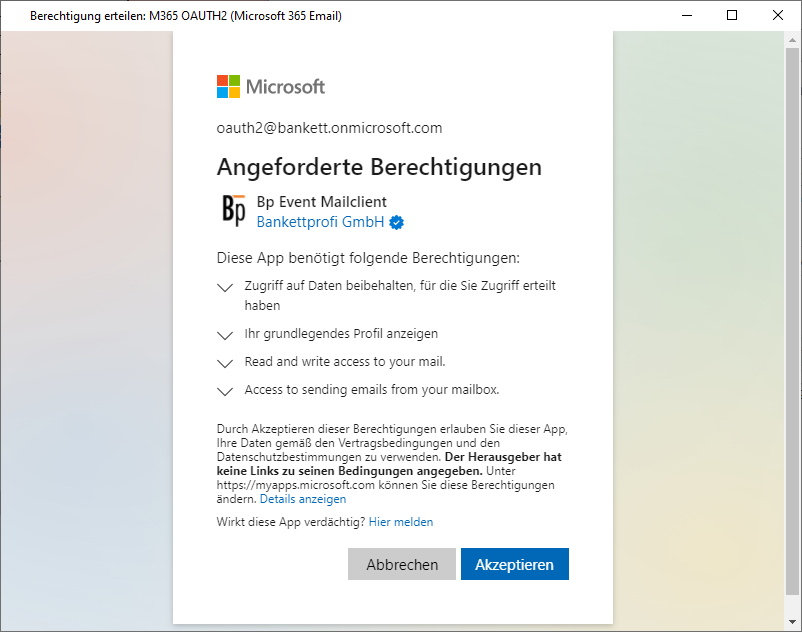
    6. Im Anschluss an eine erfolgreiche Authentifizierung, müssen folgende Berechtigungen akzeptiert werden:

    Office Berechtigungen akzeptieren

    1. Nach der Bestätigung der Berechtigungen werden Sie automatisch am Webbrowser abgemeldet.
    2. Bestätigen Sie die Meldung in BP Event zum Erteilen der Rechte.
    3. Bestätigen Sie die Meldung "Der Berechtigungscode konnte ermittelt werden" mit OK.
    4.  Führen Sie den Test für die E-Mail Konfiguration durch. Die Einrichtung ist abgeschlossen.
  • Aufrufe: 1466
  1. Gehen Sie in der Funktionsleiste auf den Reiter Einrichtung EinrichtungEreignis Ereigniskalenderimport ImportierenEreignis ER_Import-Feiertage.
  2. Entscheiden Sie, welche Feiertage importiert werden sollen.
    a) Betrieb (Modul Multibetriebe)M
    Beispiel: Ihr Unternehmen hat mehrere Standorte in Bayern, Hessen und Rheinland Pfalz. Entscheiden Sie bei der Betriebsafrage, welche Feiertage für den Betrieb in Bayern importiert werden sollen.
    - Welcher Betrieb ist für den Import ausschlaggebend?
    - Welche Sprache soll importiert werden?
    Hinweis: nur wenn Nationalitätenkennzeichen nicht "DE" ist. Die Sprache wird aus der Ländereinstellung Funktion ISO-Länderkennzeichen (Alpha-2) übernommen.
    - Welcher Zeitraum soll importiert werden?
    Hinweis: Gibt es mehere Betriebe mit der gleichen Ländereinstellung, können Sie die entsprechenden Betriebe übernehmen. Bestätigen Sie die Meldung "Es gibt mehrere Betriebe in demselben Land. Wollen Sie die Ereignisse in weitere Betriebe übernehmen" mit Ja und ok Übernehmen die entsprechenden Betriebe aus der Liste.

    b) Anderes Land
    Hinweis: Ohne Modul Multibetriebe werden keine Abfragen zur Entscheidung erscheinen. Es wird „Anderes Land“ vorbelegt.
    Beispiel: Ihr Unternehmen ist in der Nähe der französischen Grenze und unmittelbar durch französische Feiertage beeinflusst. Entscheiden Sie sich dafür, französische Feiertage (ggf. in der jeweiligen Landessprache) zu importieren.
    - Welche Sprache soll importiert werden?
    - Welches Land soll importiert werden?
    - Welches Bundesland soll importiert werden?
    - Welcher Zeitraum soll importiert werden?
    - Soll der Ereignis Name in der Fremdsprache geschrieben werden?
  3. Eine Datenpflegeliste öffnet sich.
    Hinweis: Tabellen mit grauem Hintergrund sind von Änderungen ausgeschlossen. Nehmen Sie ggf. Änderungen in der Spalte des Bundeslandes vor (weißer Hintergrund).
  4. Um einzelne Zeilen vom Import auszuschließen, entfernen Sie den Haken in der ersten Spalte.
  5. Um die Daten zu importieren, klicken Sie oben links auf Speichern Speichern.
  • Aufrufe: 5536
  1. Gehen Sie in der Funktionsleiste auf den Reiter Administration AdministrationBenutzer Benutzerverwaltung > Gruppen Benutzergruppen.
  2. Öffnen Sie die Benutzergruppe ER_Import.
  3. Wechseln Sie auf den Reiter Benutzer Benutzer / Gruppen und fügen über das grüne Plus neu die Benutzer oder Gruppen hinzu, welche zukünftig Ereignisse importieren dürfen.
  4. speichern schliessen Speichern und schließen Sie die Berechtigung.
  • Aufrufe: 5500

Nachdem Ihre Datenbank ein Update auf eine aktuelle Version (mindestens 12.1Q34) erhalten hat, können Sie das Szenario selbstständig laden.

  1. Melden Sie sich an der Datenbank mit dem Benutzer Administrator an.
  2. Gehen Sie in der Funktionsleiste auf den Reiter Administration AdministrationAdministrationexpand Einstellungen > Administration Allgemeine EinstellungenLizenzen Lizenzen.
  3. Aktivieren Sie den Haken Feiertage von www.openholidays.org importieren.
  4. Speichern Speichern Sie die Eingabe.
  5. Klicken Sie auf Bp-Szenarien jetzt laden > Laden ohne zu erzwingen.
  6. speichern schliessen Speichern und schließen Sie das Eingabefenster.
  • Aufrufe: 5509

Die E-Rechnung ist ab Version 12.2f04 standardmäßig in Bp Event enthalten. Individuelle Einstellungen sind im Rahmen der gesetzlichen Vorgaben möglich.

In 4 Schritten zur E-Rechnung:
Schritt 1 Update* auf aktuellste Version
Schritt 2 Szenario laden
Schritt 3 E-Rechnung aktivieren und Zahlungskonto hinterlegen
Schritt 4 Blenden Sie die Umsatzsteuerkategorie in einer individuellen Vorgangssicht ein
Schritt 5 Prüfen und die notwendigen Anpassungen in der Textvorlage der Rechnung vornehmen

Sobald die E-Rechnung in der Administration aktiviert und ein E-Rechnung Zahlungskonto hinterlegt wurden, stehen in der Kundenadresse unter Details weitere Felder zur Verfügung.

Wichtige Informationen:

Die E-Rechnung wurde mit allen bekannten rechtlichen Vorgaben nahtlos in Bp Event integriert. In der Mustervorlage "Rechnung (E-Rechnung)" werden alle Inhalte der XML-Datei auch in der PDF-Datei angezeigt. Entscheiden Sie, ob Sie die neue Mustervorlage verwenden (empfohlen), oder Ihre bestehende E-Rechnungsvorlage individuell anpassen lassen. Wenden Sie sich hierfür an Ihren Betreuer.

Wie eine E-Rechnung erstellt wird, lesen Sie hier.

 * Wussten Sie schon, dass Sie sich automatische Updates einrichten können?

  • Laden Sie das Szenario

    Nachdem Ihre Datenbank ein Update auf eine aktuelle Version (mindestens 12.1p25) erhalten hat, können Sie das integrierte E-Rechnungszenario selbstständig laden.

    1. Melden Sie sich an der Datenbank mit dem Benutzer Administrator an.
    2. Gehen Sie in der Funktionsleiste auf den Reiter Administration AdministrationAdministrationexpand EinstellungenAdministration Allgemeine EinstellungenLizenzen Lizenzen.
    3. Aktivieren Sie den Haken E-Rechnung.
    4. Speichern Speichern Sie die Eingabe.
    5. Klicken Sie auf Bp-Szenarien jetzt laden > Laden ohne zu erzwingen.
    6. speichern schliessen Speichern und schließen Sie das Eingabefenster.
  • Aktivieren Sie die E-Rechnung und hinterlegen Sie ein E-Rechnung Zahlungskonto

    Ein Benutzer mit administrativen Berechtigungen kann die E-Rechnung aktivieren.

    1. Gehen Sie in der Funktionsleiste auf den Reiter Administration AdministrationAdministrationexpand EinstellungenAdministration Allgemeine EinstellungenRechenblatt Rechnungsverwaltung.
      Hinweis: Bei einer Multibetriebsdatenbank finden Sie die Rechnungsverwaltung im jeweiligen Betriebsprofil.
    2. Aktivieren Sie den Haken E-Rechnung.
    3. Klicken Sie auf E-Rechnung Zahlungskonto und wählen das Bankkonto, welches für den Zahlungseingang bestimmt ist.
      Hinweis: Hier muss ein Bankkonto mit IBAN angegeben werden, welches auch in der Rechnungsverwaltung unter Zahlungskonten angelegt werden muss. Das Zahlungskonto muss ein reelles Bankkonto Ihres Unternehmens mit Angabe einer IBAN und BIC sein.
  • Blenden Sie die Umsatzsteuerkategorie in einer individuellen Vorgangssicht ein

    Benutzer, die E-Rechnungen erstellen, müssen im Vorgang die Umsatzsteuerkategorie pro Vorgangsartikel einsehen und ggf. ändern können. Hierfür muss eine Vorgangssicht um die Spalte USt.-Kat. (Umsatzsteuerkategorie) ergänzt werden. Ein Benutzer mit administrativen Berechtigungen kann individuelle Vorgangssichten bearbeiten.

    1. Gehen Sie in der Funktionsleiste auf den Reiter Administration AdministrationAdministrationexpand EinstellungenVA VeranstaltungenVorgang Artikel Vorgangsartikel.
      Hinweis: Bei einer Multibetriebsdatenbank finden Sie die Einstellung der individuellen Vorgangssichten im jeweiligen Betriebsprofil.
    2. Entscheiden Sie, welche der individuellen Sichten (1-5) für die Anzeige der Umsatzsteuerkategorie geeignet ist und geben einen eindeutigen und sprechenden Namen für die Sicht ein.
    3. Fügen Sie über das grüne Plus neu die Spalte Ust.-Kat. hinzu. Mit Drag&Drop kann die Zeile/Spalte  verschoben werden.
    4. Speichern Speichern und schließen Sie das Eingabefenster.
      Hinweis: Im Vorgang wird die Spalte Umsatzsteuerkategorie angezeigt, wenn:
      - die Vorgangsartikelsicht die Ust.-Kat. beinhaltet
      - der Vorgang vom Typ Rechnungen ist
      - der Rechnungsempfänger für E-Rechnung qualifiziert ist
  • Ergänzen Sie Nationalitätenkennzeichen unter Berücksichtigung der Norm

    Die in der Auswahlliste der Adresse eingegebenen Länderkürzel, entsprechen nicht immer der für die E-Rechnung (XML-Datei) verpflichtenden Norm „ISO 3166-1 Alpha-2“.
    Beispiel: Für Deutschland lautet der ISO-Code DE (nicht D, D- oder DE-).
    Die Funktion „ISO Länderkennzeichen (Alpha-2)“ sorgt dafür, dass die unterschiedlichen Schreibweisen der Länderkürzel in der Adresse, in die korrekte Norm übersetzt werden.

    Überprüfen Sie vorab die verwendeten Nationalitätenkennzeichen mit Hilfe einer InfoCenter Liste in Ihrer Datenbank. Über infocenterexpand > open E-Rechnung EinrichtungAdresse Verwendete Länderkürzel werden Ihnen die bereits verwendeten Kennzeichen angezeigt.

    1. Gehen Sie in der Funktionsleiste auf den Reiter Einrichtung EinrichtungFunktion Funktionen und öffnen die Funktion ISO-Länderkennzeichen (Alpha-2) mit Doppelklick.
    2. Fügen Sie über das grüne Plus neu weitere Länderkennzeichen hinzu.
    3. Tragen Sie in der Spalte Von die verschiedenen Länder-Schreibweisen Ihrer Adressen ein.
    4. Geben Sie den passenden „ISO 3166-1 Alpha-2 Code“ in der Spalte Nach ein.
      Beispiele:
      Von        Nach
      FR-         FR
      F-           FR
      IT-          IT
      I-            IT
      Hinweis: Die Codes finden Sie unter https://www.laenderdaten.info/laendercodes.php
    5. Speichern Speichern und schließen Sie die Funktion.

    Wichtig: Die Zeile mit dem Stern (*) als Platzhalter für fehlende Werte muss immer die letzte Zeile bleiben. Neue Einträge oberhalb dieser Zeile einfügen.

  • Ergänzen Sie Codes für Mengeneinheiten

    In der E-Rechnung ist die Angabe der Mengeneinheit verpflichtend. Diese wird in der elektronischen Rechnung (XML-Datei) als Code ausgegeben. Die Funktion „VK-Gebinde zu Code“ sorgt dafür, dass das Verkaufsgebinde des Artikels in die korrekten Codes übersetzt wird, ohne alle Artikel einzeln bearbeiten zu müssen.
    Fehlt ein VK-Gebinde, kann die Funktion stattdessen die VK-Einheit verwenden, sofern der VK-Inhalt 0 oder 1 ist.

    Überprüfen Sie vorab die verwendeten Gebinde-Einheiten mit Hilfe einer InfoCenter Liste in Ihrer Datenbank. Über infocenterexpand > open E-Rechnung Einrichtungartikel Verwendete VK- Gebinde und-Einheiten werden Ihnen die bereits verwendeten Gebinde-Einheiten angezeigt.

    1. Gehen Sie in der Funktionsleiste auf den Reiter Einrichtung EinrichtungFunktion Funktionen und öffnen die Funktion VK-Gebinde zu Code mit Doppelklick.
    2. Fügen Sie über das grüne Plus neu weitere Gebinde hinzu.
    3. Tragen Sie in der Spalte Von die verschiedenen VK-Gebinde-Schreibweisen Ihrer Artikel ein.
    4. Geben Sie den passenden "Code" in der Spalte Nach ein.
      Beispiele:
      Von        Nach
      Flasche   XBO
      Glas         XCU
      Liter         LTR
      Meter      MTR
      Hinweis: Die Codes sind in der UN/ECE Recommendation No. 20 „Codes for Units of Measure Used in International Trade“ definiert. LINK https://unece.org/trade/documents/session-documents/codes-units-measure-used-international-trade-recommendation
    5. Speichern Speichern und schließen Sie die Funktion.

    Wichtig: Die Zeile mit dem Stern (*) als Platzhalter für fehlende Werte muss immer die letzte Zeile bleiben. Neue Einträge oberhalb dieser Zeile einfügen.

  • Ändern Sie Begriffe in der E-Rechnung

    Über eine Funktion wird die individuelle Umbenennung und Formatierung in der E-Rechnung für untenstehende Felder ermöglicht. In der Spalte „Von“ steht die Standard-Benennung. In der Spalte „Nach“ wird die individuelle Begrifflichkeit und Formatierung eingeben. Diese muss in folgendem Muster geschrieben werden:

    <Beschriftung>;<Trenner zwischen Beschriftung und Wert>;<Absatzmarke nach dem Wert>;<Stil für die Beschriftung>;<Stil für den Wert>;<Quellsprache>;<Zielsprache>

    Beispiel: Abteilung;Tab;cr;Fließtext fett;Fließtext
    Tab = Tabulator
    cr = Umbruch

    Verwenden Sie die Kopierhilfe der unten stehenden Tabelle und ändern Begriff und Stil individuell.

    1. Gehen Sie in der Funktionsleiste auf den Reiter Einrichtung EinrichtungFunktion Funktionen > E-Rechnung Begrifflichkeiten.
    2. Fügen Sie über das grüne Plus neu das Feld ein, welches umbenannt bzw. formatiert werden soll.
    3. Geben Sie in der Spalte „Nach“ den neuen Begriff/Stil unter Berücksichtigung des Musters ein.
    4. Speichern Speichern und schließen Sie die Funktion.
    Begriff "Von"Begrifflichkeit "nach" (kopierhilfe)
    Abteilung Abteilung;Tab;cr;Fließtext fett;Fließtext
    Anhang Anhang;Tab;cr;Fließtext fett;Fließtext
    Anlass Grund;Tab;cr;Fließtext fett;Fließtext klein *
    Ansprechpartner Asp;Tab;cr;Fließtext fett;Fließtext klein *
    Anzahl Anzahl;Tab;cr;Fließtext fett;Fließtext
    Anzahlungsrechnung-Nr. Anzahlungsrechnung-Nr.;Tab;cr;Fließtext fett;Fließtext
    Artikel Artikel;Tab;cr;Fließtext fett;Fließtext
    Bank Bank;Tab;cr;Fließtext fett;Fließtext
    Bestellnummer Bestellnummer;Tab;cr;Fließtext fett;Fließtext
    BIC BIC;Tab;cr;Fließtext fett;Fließtext
    Buchungsreferenz Buchungsreferenz;Tab;cr;Fließtext fett;Fließtext
    Einzelpreis Einzelpreis;Tab;cr;Fließtext fett;Fließtext
    E-Mail E-Mail;Tab;cr;Fließtext fett;Fließtext
    enthalten enthalten;Tab;cr;Fließtext fett;Fließtext
    Gebinde Gebinde;Tab;cr;Fließtext fett;Fließtext
    Gesamt Gesamt;Tab;cr;Fließtext fett;Fließtext
    Geschäftsprozess Geschäftsprozess;Tab;cr;Fließtext fett;Fließtext
    Gläubiger-ID Gläubiger-ID;Tab;cr;Fließtext fett;Fließtext
    Global-ID (Schema) Global-ID (Schema);Tab;cr;Fließtext fett;Fließtext
    IBAN IBAN;Tab;cr;Fließtext fett;Fließtext
    ID ID;Tab;cr;Fließtext fett;Fließtext
    Konto Konto;Tab;cr;Fließtext fett;Fließtext
    Korrekuturrrechnung-Nr. Korrekuturrrechnung-Nr.;Tab;cr;Fließtext fett;Fließtext
    Kundenummer Kundenummer;Tab;cr;Fließtext fett;Fließtext
    Leitweg-ID Leitweg-ID;Tab;cr;Fließtext fett;Fließtext
    Lieferadresse Lieferadresse;Tab;cr;Fließtext fett;Fließtext
    Lieferanten-ID Lieferanten-ID;Tab;cr;Fließtext fett;Fließtext
    Mandatsreferenz Mandatsreferenz;Tab;cr;Fließtext fett;Fließtext
    Mehrwertsteuerfrei aus netto Mehrwertsteuerfrei aus netto;Tab;cr;Fließtext fett;Fließtext
    MwSt Akonto MwSt.;Tab;cr;Fließtext fett;Fließtext
    MwSt. MwSt.;Tab;cr;Fließtext fett;Fließtext
    MwSt. aus netto MwSt. aus netto;Tab;cr;Fließtext fett;Fließtext
    Nummer Nummer;Tab;cr;Fließtext fett;Fließtext
    Offener Rechnungsbetrag brutto Offener Rechnungsbetrag brutto;Tab;cr;Fließtext fett;Fließtext
    Pos. Pos.;Tab;cr;Fließtext fett;Fließtext
    Rechnung-Nr. Rechnung-Nr.;Tab;cr;Fließtext fett;Fließtext
    Rechnungsbetrag brutto Rechnungsbetrag brutto;Tab;cr;Fließtext fett;Fließtext
    Rechnungsnummer Rechnungsnummer;Tab;cr;Fließtext fett;Fließtext
    Referenz-Dok.-Info Referenz-Dok.-Info;Tab;cr;Fließtext fett;Fließtext
    Referenz-Dok.-Nr. Referenz-Dok.-Nr.;Tab;cr;Fließtext fett;Fließtext
    Referenz-Dok.-URL Referenz-Dok.-URL;Tab;cr;Fließtext fett;Fließtext
    Referenzdokumente Referenzdokumente;Tab;cr;Fließtext fett;Fließtext
    SEPA-Lastschrift SEPA-Lastschrift;Tab;cr;Fließtext fett;Fließtext
    Summe brutto Summe brutto;Tab;cr;Fließtext fett;Fließtext
    Summe netto Summe netto;Tab;cr;Fließtext fett;Fließtext
    Telefon Telefon;Tab;cr;Fließtext fett;Fließtext
    USt.-Befreiungsgrund USt.-Befreiungsgrund;Tab;cr;Fließtext fett;Fließtext
    Ust.-Ident-Nr. Ust.-Ident-Nr.;Tab;cr;Fließtext fett;Fließtext
    USt.-Kategorie USt.-Kategorie;Tab;cr;Fließtext fett;Fließtext
    USt-ID/Steuer Rechnungssteller USt-ID/Steuer Rechnungssteller;Tab;cr;Fließtext fett;Fließtext
    Veranstalter Veranstalter;Tab;cr;Fließtext fett;Fließtext
    Veranstaltungsdatum Veranstaltungsdatum;Tab;cr;Fließtext fett;Fließtext
    Verwendungszweck Verwendungszweck;Tab;cr;Fließtext fett;Fließtext
    Zugeordnete Anzahlungsrechnung Zugeordnete Anzahlungsrechnung;Tab;cr;Fließtext fett;Fließtext
    Zugeordnete Anzahlungsrechnungen Zugeordnete Anzahlungsrechnungen;Tab;cr;Fließtext fett;Fließtext
    zur Rechnung-Nr.

    zur Rechnung-Nr.;Tab;cr;Fließtext fett;Fließtext

    * Zwei Beispiele für Umformulierung und Formatierung

  • Aufrufe: 2140